Dicas Android
bloqueio de dispositivo off-line, bloqueio por detecção de roubo, bloqueio remoto Android, localizar celular roubado, modo ladrão Android, proteção contra roubo no Android, proteger dados no Android, rastrear celular Android, segurança do celular
ellitech.principal@gmail.com
0 Comentários
Proteção contra roubo no Android: como ativar
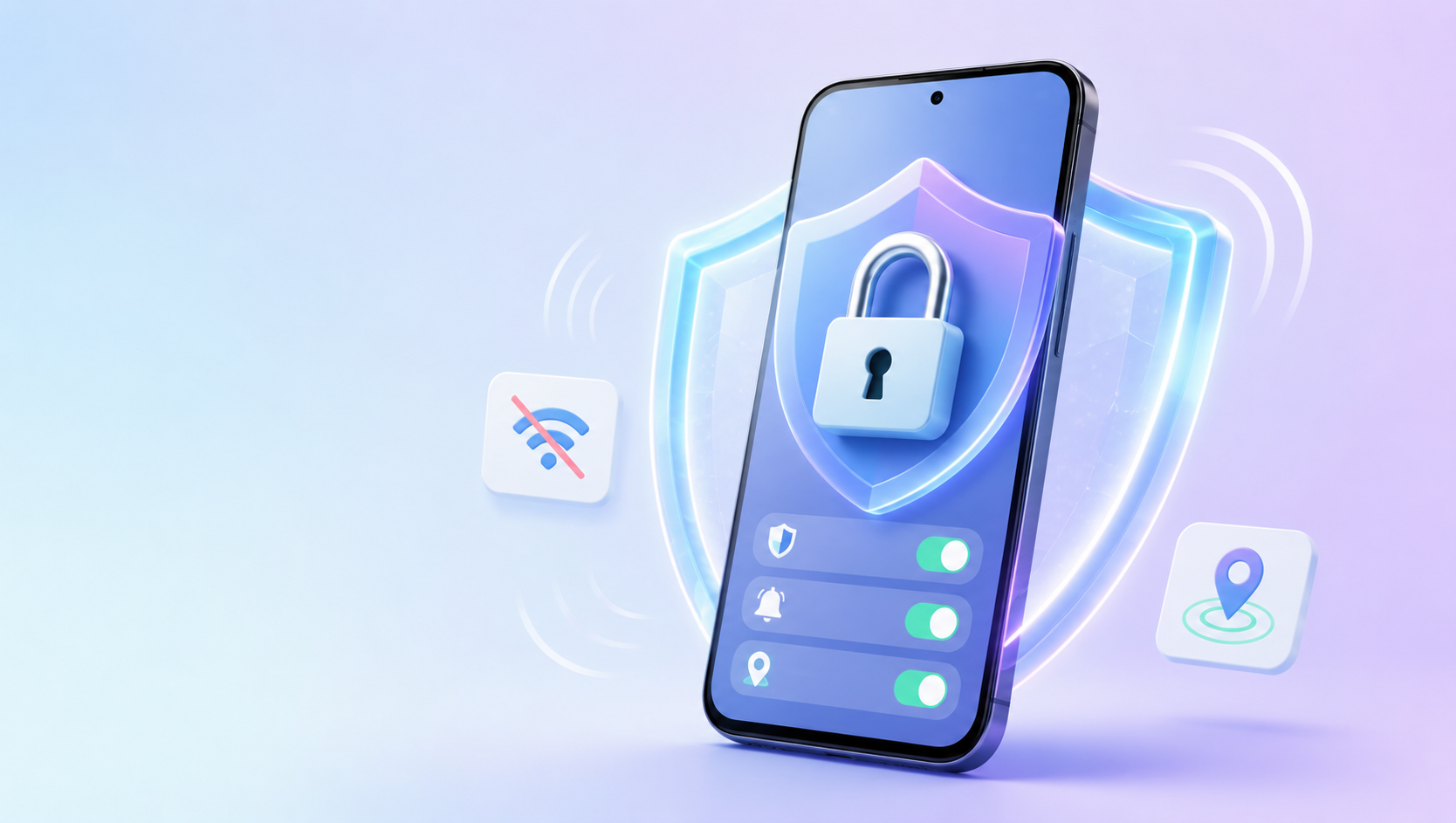
Ter o celular roubado não significa perder apenas o aparelho. Fotos, conversas, documentos, aplicativos bancários, senhas e outros dados pessoais também podem ficar expostos.
Para reduzir esse risco, o Android oferece um conjunto de recursos capaz de identificar movimentos associados a uma tentativa de roubo, bloquear o aparelho quando ele fica sem conexão e permitir que o usuário trave a tela remotamente.
Essas funções ficaram popularmente conhecidas como “modo ladrão”, embora o nome oficial seja Proteção contra roubo.
O Brasil teve papel importante na implementação desses recursos: foi o primeiro país escolhido pelo Google para testá-los. Atualmente, as proteções estão disponíveis em aparelhos Android compatíveis e algumas delas já vêm ativadas por padrão em novos dispositivos configurados no país.
blog.google
+1
A seguir, veja como encontrar essas configurações e entenda o que cada proteção faz.
O que é a proteção contra roubo do Android
A proteção contra roubo reúne ferramentas criadas para dificultar o acesso ao celular e às informações armazenadas nele.
Dependendo do modelo do aparelho e da versão do sistema, o Android pode:
detectar uma possível tentativa de roubo;
bloquear a tela após movimentos suspeitos;
travar o aparelho quando ele permanece sem conexão;
receber uma solicitação de bloqueio enviada pela internet;
ajudar na localização de um dispositivo perdido ou roubado.
Esses mecanismos não impedem que o celular seja levado, mas criam uma camada adicional de segurança para proteger seus dados.
Como ativar a proteção contra roubo no Android
O nome e a posição dos menus podem variar de acordo com a fabricante e a versão do sistema. Na maioria dos aparelhos, o caminho é este:
Abra as Configurações do celular.
Role a tela e toque em Google.
Entre em Todos os serviços.
Procure a área Segurança pessoal e do dispositivo.
Toque em Proteção contra roubo.
Ative as opções disponíveis.
Caso não encontre o recurso pelo caminho indicado, use a ferramenta de busca das configurações e pesquise por:
Proteção contra rouboTambém é importante manter o Android e os Serviços do Google Play atualizados.
Ative o Bloqueio por Detecção de Roubo
O Bloqueio por Detecção de Roubo usa inteligência artificial, sensores de movimento, Wi-Fi e Bluetooth para reconhecer situações que podem indicar que alguém pegou o celular e tentou fugir.
Por exemplo, o sistema pode identificar uma mudança brusca de movimento quando o aparelho é retirado da mão do usuário e levado rapidamente.
Ao detectar uma possível tentativa de roubo, o Android bloqueia a tela automaticamente. Dessa forma, a pessoa precisa conhecer sua senha, seu PIN ou seu padrão de desbloqueio para acessar o conteúdo.
O recurso foi desenvolvido principalmente para situações do tipo “pegar e correr”, incluindo tentativas de fuga a pé, de bicicleta ou em um veículo.
Google Ajuda
+1
O bloqueio pode ser acionado por engano?
O sistema analisa uma combinação de movimentos e outros sinais para tentar diferenciar o uso normal de uma possível tentativa de roubo.
Mesmo assim, nenhum mecanismo automático é infalível. Caso a tela seja bloqueada durante uma movimentação comum, basta desbloquear o aparelho normalmente com sua senha ou biometria.
Ative o Bloqueio de Dispositivo Off-line
Uma das primeiras ações de quem rouba um celular pode ser desligar o Wi-Fi, remover a conexão com a internet ou ativar o modo avião.
O Bloqueio de Dispositivo Off-line foi criado para proteger o aparelho nesse tipo de situação.
Quando o celular desbloqueado permanece sem conexão por um período, o sistema pode bloquear a tela automaticamente. Isso ajuda a impedir que alguém continue acessando aplicativos e informações mesmo depois de interromper a internet.
Google Ajuda
É importante entender que o bloqueio pode não acontecer no mesmo segundo em que a conexão é desligada. O Android analisa as condições do aparelho antes de acionar a proteção.
Configure o Bloqueio Remoto
O Bloqueio Remoto permite bloquear a tela do celular pela internet usando o número de telefone vinculado ao dispositivo.
Para que a ferramenta funcione corretamente, ela precisa estar ativada previamente nas configurações de proteção contra roubo.
Em uma emergência, o bloqueio pode ser solicitado por meio do endereço oficial:
android.com/lockSerá necessário informar o número de telefone e concluir as etapas de verificação apresentadas na página.
Se o celular estiver sem internet no momento da solicitação, o bloqueio será aplicado quando o dispositivo voltar a ficar conectado.
Google Ajuda
+1
Bloqueio remoto e localização são a mesma coisa?
Não.
O Bloqueio Remoto serve principalmente para travar rapidamente a tela. Para localizar, proteger ou apagar os dados do aparelho, é necessário usar o serviço de localização do Google, atualmente chamado Localizador ou Find Hub, dependendo da versão exibida no dispositivo.
Permita que o celular seja localizado
Além de ativar as opções contra roubo, verifique se o recurso de localização do dispositivo está configurado.
Para isso:
Abra as Configurações.
Toque em Google.
Entre em Todos os serviços.
Procure por Localizador ou Encontre Meu Dispositivo.
Ative a localização do aparelho.
Confira se existe uma Conta Google conectada ao celular.
Com essa função configurada, você poderá tentar:
visualizar a localização do dispositivo;
emitir um som;
proteger o aparelho;
adicionar uma mensagem à tela bloqueada;
apagar os dados remotamente quando a recuperação não for possível.
Algumas opções dependem de fatores como conexão, bateria, localização ativada e compatibilidade do aparelho. A rede do Localizador também pode usar localizações recentes criptografadas para ajudar a encontrar dispositivos que estejam off-line.
Google Ajuda
+1
Cuidados que aumentam a segurança do celular
A proteção contra roubo funciona melhor quando é acompanhada de outras configurações de segurança.
Use uma senha de tela forte
Evite sequências simples, como “1234”, datas de aniversário ou desenhos fáceis de descobrir.
Prefira um PIN com mais dígitos ou uma senha alfanumérica. A biometria pode ser usada pela praticidade, mas deve estar acompanhada de um método de bloqueio seguro.
Proteja os aplicativos financeiros
Verifique se aplicativos bancários, carteiras digitais e serviços de pagamento possuem senha própria ou autenticação biométrica.
Também vale revisar os limites de transferência e ativar notificações de movimentações financeiras.
Mantenha uma Conta Google atualizada
Confirme se o e-mail de recuperação, o número de telefone e a verificação em duas etapas estão configurados corretamente.
Essas informações podem ser necessárias para recuperar sua conta e controlar o celular remotamente.
Anote o IMEI do aparelho
O IMEI é um código de identificação do celular. Ele pode ser encontrado na embalagem, na nota fiscal ou nas configurações do dispositivo.
Também é possível consultar o código digitando:
*#06#Guarde essa informação em um local seguro e separado do aparelho.
O que fazer imediatamente após o roubo do celular
Mesmo com todas as proteções ativadas, é importante agir rapidamente.
As principais medidas são:
Solicitar o bloqueio remoto do aparelho.
Acessar o Localizador do Google para tentar encontrar ou proteger o dispositivo.
Entrar em contato com a operadora para bloquear o chip.
Avisar o banco e bloquear acessos financeiros, se necessário.
Alterar as senhas das contas mais importantes.
Registrar um boletim de ocorrência.
Solicitar o bloqueio do IMEI junto à operadora.
Evite tentar recuperar o celular pessoalmente ao visualizar uma localização no mapa. Entregue essas informações às autoridades responsáveis.
A proteção contra roubo no Android pode fazer uma grande diferença nos primeiros minutos após uma ocorrência.
O Bloqueio por Detecção de Roubo ajuda a travar a tela ao reconhecer movimentos suspeitos. O Bloqueio de Dispositivo Off-line protege o aparelho quando a conexão é interrompida. Já o Bloqueio Remoto permite solicitar rapidamente o travamento da tela pela internet.
Quando essas funções são combinadas com o Localizador do Google, uma senha forte e uma Conta Google protegida, o acesso indevido às suas informações se torna muito mais difícil.
O melhor momento para revisar essas configurações é antes de precisar delas. Portanto, verifique agora quais recursos estão disponíveis no seu celular e mantenha todas as proteções compatíveis ativadas.
Perguntas frequentes
O que é o modo ladrão do Android?
“Modo ladrão” é o nome popular usado para se referir à Proteção contra roubo do Android. Ela reúne recursos como Bloqueio por Detecção de Roubo, Bloqueio de Dispositivo Off-line e Bloqueio Remoto.
A proteção contra roubo está disponível em todos os celulares?
Não necessariamente. A disponibilidade depende da versão do Android, dos Serviços do Google Play, do modelo do aparelho e das configurações liberadas pela fabricante. Algumas funções são oferecidas em dispositivos com Android 10 ou versões posteriores. blog.google +1
O Bloqueio por Detecção de Roubo funciona sem internet?
A detecção é realizada no próprio aparelho com o auxílio de inteligência artificial e sensores. No entanto, outras funções, como localização e comandos enviados remotamente, podem depender de uma conexão com a internet.
É possível apagar os dados usando o Bloqueio Remoto?
O Bloqueio Remoto serve para travar a tela. Para apagar os dados, é necessário acessar o Localizador do Google e selecionar a opção correspondente, desde que o aparelho e a conta atendam aos requisitos do serviço.
O que fazer se a opção Proteção contra roubo não aparecer?
Atualize o Android e os Serviços do Google Play. Depois, pesquise por “Proteção contra roubo” dentro das configurações. Se o menu continuar indisponível, o aparelho pode não ser compatível ou a função ainda não ter sido liberada para aquele modelo.


Publicar comentário