Desinstalar apps no Android: precisa limpar o cache antes?

Neste artigo
- Desinstalar apps no Android dispensa a limpeza prévia
- Cache, dados e aplicativo ocupam espaços diferentes
- Removendo um aplicativo pela Google Play Store
- Remover o ícone não desinstala o aplicativo
- Limpando o cache de um app que continuará instalado
- Limpar dados exige cuidado com informações locais
- Downloads e documentos podem permanecer no celular
- Configurações que voltam podem ter vindo de um backup
- Arquivar preserva dados para uma restauração posterior
- Files do Google ajuda a revisar outros arquivos
- Assinaturas precisam de cancelamento separado
- Perguntas frequentes
Desinstalar apps no Android já remove os arquivos das pastas exclusivas do aplicativo, incluindo o cache: você não precisa limpar tudo manualmente antes. Para liberar espaço sem apagar informações por engano, o que faz diferença é distinguir os dados do app dos downloads, documentos e outros arquivos que podem continuar no celular.
Desinstalar apps no Android dispensa a limpeza prévia
O Android separa áreas de armazenamento para cada aplicativo. Nelas ficam arquivos persistentes e temporários usados pelo programa, e a desinstalação remove o conteúdo desses diretórios exclusivos. Esse comportamento está descrito na documentação oficial do Android para desenvolvedores.
Por isso, apagar o cache e os dados antes de tocar em Desinstalar não é uma etapa necessária para eliminar esses mesmos arquivos. Essa conclusão decorre do funcionamento documentado do sistema: a remoção normal já cuida das pastas específicas do aplicativo.
O procedimento oficial da Google Play Store também termina na desinstalação, sem exigir uma passagem pelos controles de limpeza. Não há fundamento para tratar a remoção direta como uma maneira errada de excluir aplicativos.
A distinção importa porque um celular ainda pode ter arquivos relacionados a um programa que foi removido. Fotos, documentos e downloads salvos em áreas compartilhadas seguem outras regras; a presença deles, por si só, não indica falha na desinstalação.
Cache, dados e aplicativo ocupam espaços diferentes
Os controles de armazenamento têm nomes parecidos, mas fazem trabalhos diferentes. Limpar cache apaga dados temporários; Limpar dados, também chamado de limpeza de armazenamento em algumas interfaces, apaga os dados locais do aplicativo; Desinstalar remove o programa. A Ajuda do Android sobre liberação de espaço diferencia essas operações.
O cache pode voltar a crescer conforme o aplicativo é usado. Portanto, zerar esse campo representa uma liberação temporária de espaço, não uma mudança permanente na quantidade de armazenamento que o app utilizará.
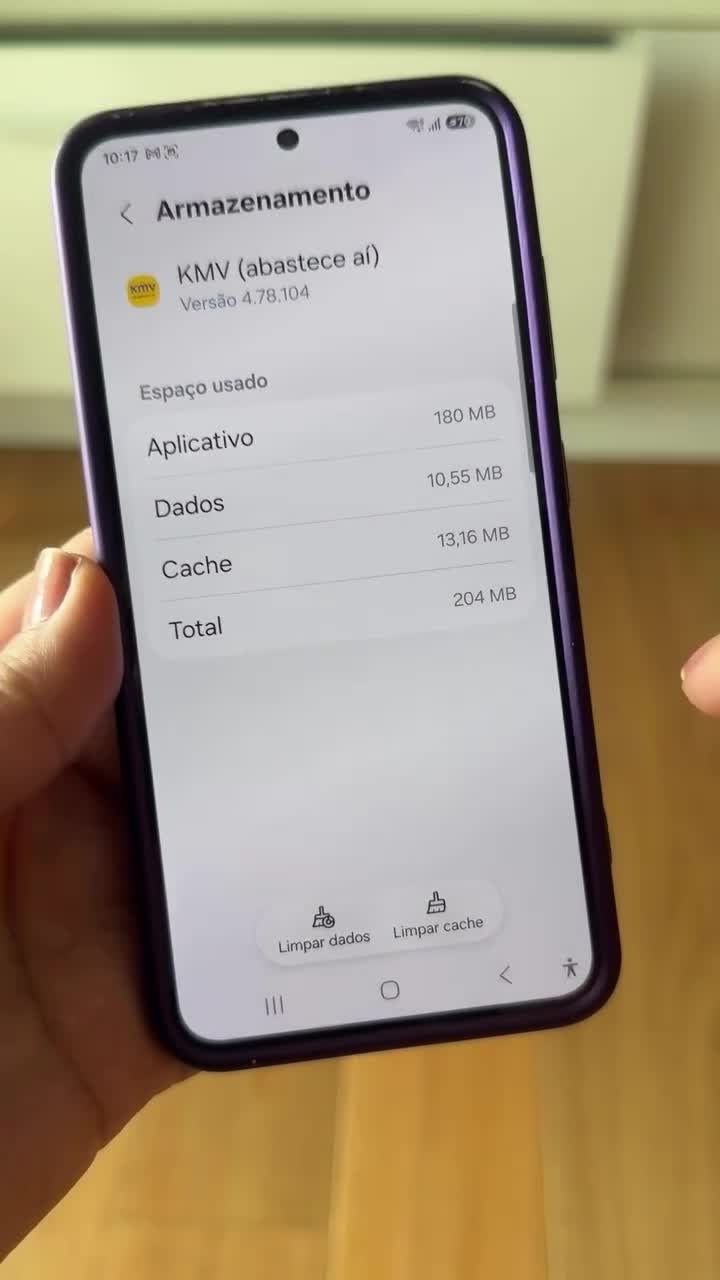
A tela de armazenamento também ajuda a entender por que limpar dados não equivale a remover o aplicativo. Em um exemplo com o KMV (abastece aí), os campos exibem inicialmente 180 MB de aplicativo, 10,55 MB de dados e 13,16 MB de cache, com total de 204 MB.
Depois da limpeza do cache, esse campo aparece com 0 B, enquanto o aplicativo continua ocupando 180 MB. Após a limpeza dos dados, os dois campos ficam em 0 B, mas os 180 MB do programa permanecem até a desinstalação. Os valores identificam aquele estado do aplicativo, sem estabelecer quanto outro celular ganhará com a operação.
Também convém separar armazenamento de memória RAM. O armazenamento mantém arquivos; a RAM é usada na execução dos aplicativos e do sistema. Apagar arquivos trata principalmente da falta de espaço para guardar conteúdo, conforme explica a mesma orientação do Google.
Removendo um aplicativo pela Google Play Store
A Play Store oferece um caminho oficial para excluir aplicativos sem limpar previamente cache e dados. Até a publicação desta matéria, a orientação do Google indicava a sequência abaixo.
- Abra o aplicativo Google Play Store.
- Toque no ícone do perfil, no canto superior direito.
- Abra Gerenciar apps e dispositivos.
- Toque em Gerenciar.
- Selecione o nome do aplicativo que deseja excluir.
- Toque em Desinstalar.
Os nomes e caminhos das configurações podem mudar conforme o aparelho. A página do Google informa que algumas etapas funcionam apenas no Android 13 ou posterior; isso não significa que versões anteriores sejam incapazes de desinstalar aplicativos.
O procedimento usa os controles da própria Play Store. Não há necessidade de contratar um aplicativo de limpeza para executar essa remoção.
Remover o ícone não desinstala o aplicativo
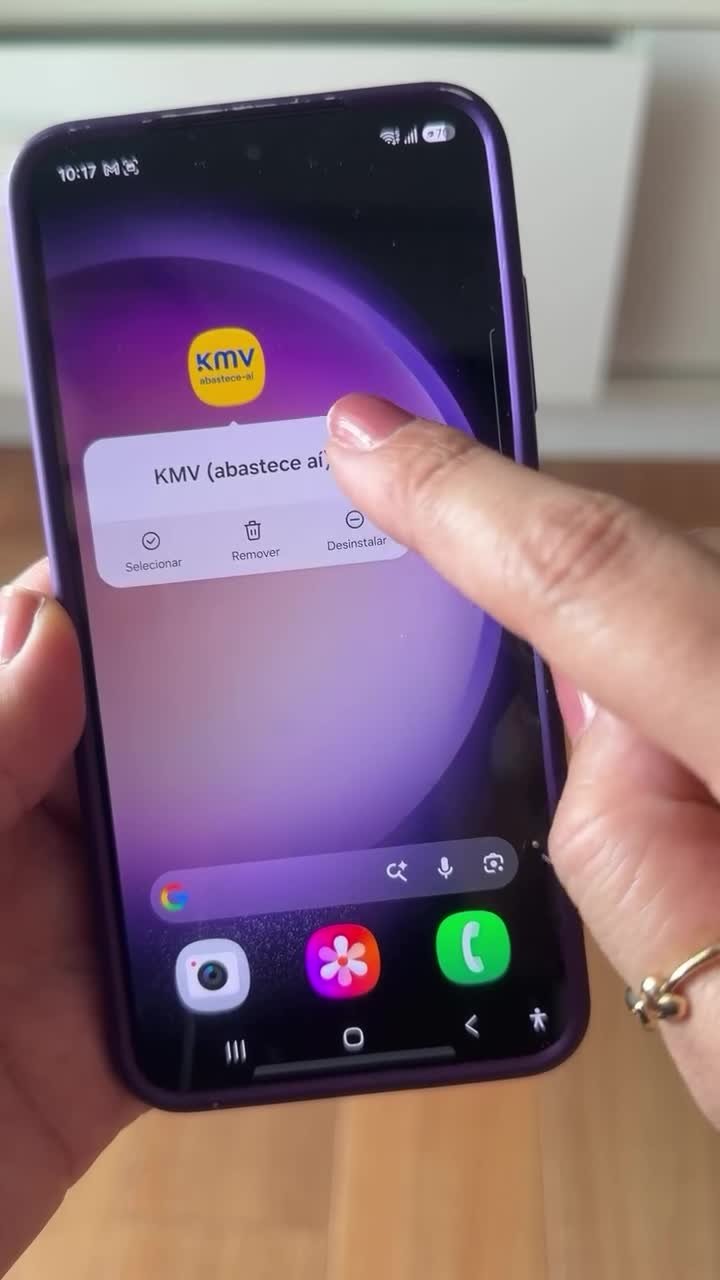
Ao manter pressionado um ícone na tela inicial, você pode encontrar tanto Remover quanto Desinstalar. A diferença entre esses rótulos explica uma confusão comum: o ícone desaparece, mas o programa continua instalado.
Segundo a Ajuda do Android sobre a tela inicial, Remover retira o atalho daquela tela. Já Desinstalar exclui o aplicativo do dispositivo.
Portanto, se a intenção é liberar o espaço ocupado pelo programa, procure a opção de desinstalação. A ausência de um atalho na tela inicial não serve como confirmação de que o aplicativo foi excluído.
Há ainda uma terceira situação: aplicativos pré-instalados que não oferecem desinstalação. Nesses casos, o sistema pode apresentar a opção de desativar, que mantém o app no aparelho, embora impeça sua execução e possa ocultá-lo da interface. A orientação oficial do Android diferencia desativação e remoção.

Limpando o cache de um app que continuará instalado
A limpeza de cache faz sentido como uma operação independente quando você pretende continuar usando o aplicativo. Ela também aparece entre as orientações do Google para lidar com apps que apresentam problemas.
Em aparelhos Galaxy, o suporte da Samsung Brasil documenta este caminho:
- Abra Configurações.
- Toque em Aplicativos.
- Selecione o aplicativo desejado.
- Abra Armazenamento.
- Toque em Limpar cache.
A página brasileira da Samsung, atualizada em 24 de maio de 2024, orienta usuários do país, mas não estabelece uma versão mínima para esse caminho. Os rótulos disponíveis no seu aparelho devem guiar a navegação.
Se o motivo da limpeza for um aplicativo que trava ou não abre, reiniciar o celular e conferir atualizações também fazem parte das recomendações do Google. Quando o problema persiste apenas naquele programa, a orientação inclui procurar o desenvolvedor.
O próprio Android pode apagar arquivos de cache quando o armazenamento fica escasso, segundo a documentação técnica. Isso não torna o cache um espaço permanentemente vazio: o uso do aplicativo gera novos arquivos temporários.
Limpar dados exige cuidado com informações locais
O botão Limpar dados tem efeito mais amplo que Limpar cache. A Samsung informa que essa operação remove configurações, contas salvas no aplicativo, bancos de dados e outros arquivos locais, e recomenda fazer backup antes de prosseguir.
Por esse motivo, não trate a limpeza de dados como uma preparação obrigatória para desinstalar. Se houver informações que você precisa preservar, verifique o backup antes de apagar os dados locais ou remover o programa.
A expressão “contas salvas” também exige atenção. Apagar informações de uma conta dentro do aplicativo não equivale a excluir a conta mantida pelo serviço na internet. Dados remotos podem continuar existindo depois da limpeza ou da desinstalação, conforme a separação entre armazenamento local e nuvem descrita pelo Android Developers.
No armazenamento interno, os arquivos privados do aplicativo recebem proteção contra acesso de outros apps. A documentação do Android também informa criptografia desses locais no Android 10 ou posterior. Essas proteções dizem respeito aos arquivos locais; não transformam a remoção do programa em exclusão de dados de um serviço online.
Downloads e documentos podem permanecer no celular
O Android distingue arquivos exclusivos de um aplicativo dos arquivos compartilhados. Fotos, vídeos, áudios, documentos e downloads guardados em áreas compartilhadas não são removidos automaticamente quando o programa é desinstalado, segundo a visão geral oficial do armazenamento.
O local onde o arquivo foi salvo determina o comportamento. Um documento compartilhado pode continuar disponível mesmo depois da remoção do aplicativo que o criou, enquanto arquivos nas pastas específicas do programa são eliminados.
Há uma particularidade na terminologia técnica: “armazenamento externo” nem sempre significa cartão SD. Também pode designar uma área do próprio aparelho. Mais útil do que se guiar apenas por esse nome é distinguir diretórios exclusivos de áreas compartilhadas.
Se downloads continuarem ocupando espaço, revise os arquivos no gerenciador do celular e exclua individualmente o que não precisa. A Ajuda do Android sobre localizar e excluir arquivos orienta essa tarefa.
Quando você quer manter o aplicativo, outra alternativa é excluir downloads pelos controles do próprio programa. A orientação do Google para liberar espaço inclui esse gerenciamento de conteúdo sem remover o app.
Configurações que voltam podem ter vindo de um backup
Reinstalar um aplicativo e encontrar configurações antigas não comprova que a desinstalação deixou cache no aparelho. Um backup compatível pode restaurar informações durante a instalação.
O Auto Backup está disponível para aplicativos compatíveis desde o Android 6.0 e admite até 25 MB por app e usuário. A documentação do recurso descreve a restauração de dados no processo de instalação.
São acontecimentos diferentes: o Android remove os arquivos dos diretórios exclusivos na desinstalação, e uma instalação posterior pode receber dados armazenados em backup. Confundir as duas situações leva à impressão de que seria preciso limpar manualmente tudo antes de remover o programa.
Se o aplicativo foi comprado, o Google orienta usar a mesma Conta do Google para reinstalá-lo sem uma nova compra. Caso a Play Store peça pagamento novamente, confira a conta ativa antes de comprar outra vez.
Arquivar preserva dados para uma restauração posterior
Se o objetivo é ganhar espaço e voltar ao aplicativo depois, o arquivamento oferece uma alternativa à desinstalação. Ele preserva dados pessoais e o ícone, com uma finalidade diferente da remoção completa do programa.
O Google anunciou o arquivamento automático da Play Store em 10 de abril de 2023. Na ocasião, estimou uma economia de quase 60% do espaço de um aplicativo em determinadas condições. Esse percentual pertence ao anúncio do recurso, sem representar garantia para qualquer aplicativo.
Até a publicação desta matéria, a documentação também descrevia o arquivamento manual:
- Abra Configurações.
- Toque em Apps.
- Selecione o aplicativo.
- Toque em Arquivar, se a opção estiver disponível.
A Ajuda do Android condiciona algumas etapas ao Android 15 ou posterior e a hardware compatível. A disponibilidade em todos os modelos vendidos no Brasil não foi confirmada.
Para restaurar um aplicativo arquivado, ele precisa continuar disponível na loja, e o aparelho deve ter espaço suficiente para reinstalá-lo. Esses requisitos ajudam a decidir entre arquivar um programa que você pretende retomar e desinstalar um que já não usa.
Files do Google ajuda a revisar outros arquivos
Quando o espaço continua apertado após remover aplicativos, a revisão dos arquivos armazenados pode ser mais útil que repetir limpezas de cache. O Files do Google reúne opções para examinar arquivos temporários, duplicados, capturas de tela e apps não utilizados.
Até a publicação desta matéria, a central de ajuda do Files informava o requisito de Android 8.0 ou posterior. Para a limpeza de arquivos temporários, o caminho documentado era:
- Abra o Files do Google.
- Acesse Menu.
- Toque em Liberar espaço.
- Localize Lixo eletrônico.
- Toque em Apagar xx MB; o número corresponde ao volume indicado na tela.
- Toque em Limpar somente após conferir a seleção, pois essa exclusão é permanente.
Segundo a orientação oficial dessa limpeza, a operação não altera as configurações dos aplicativos. Os itens apagados pelo cartão Lixo eletrônico não passam pela lixeira.
Outros arquivos enviados à lixeira do Files permanecem nela por até 30 dias, com opção de exclusão permanente antes desse prazo. A documentação da lixeira distingue esse comportamento da limpeza direta de lixo eletrônico.
Assinaturas precisam de cancelamento separado
Remover um aplicativo do celular não interrompe uma assinatura. As cobranças recorrentes do Google Play continuam até o cancelamento específico, conforme a orientação oficial sobre assinaturas.
Esse cuidado é especialmente relevante quando a exclusão do programa acompanha a decisão de parar de usar um serviço pago. A tarefa de liberar armazenamento termina com a remoção do aplicativo; a interrupção da renovação exige cuidar da assinatura na conta responsável pela cobrança.
Antes de abandonar o serviço, verifique também quais informações locais precisam de backup e quais arquivos compartilhados deseja manter. Assim, cada ação atende ao objetivo certo: desinstalar o programa, preservar o que interessa e cancelar a cobrança que você não quer renovar.
Perguntas frequentes
Preciso apagar o cache antes de remover um aplicativo?
A remoção do aplicativo já elimina os arquivos temporários guardados nos diretórios exclusivos dele. Fazer essa limpeza antes não é um requisito do Android.
Limpar cache e limpar dados fazem a mesma coisa?
Não. O cache reúne arquivos temporários; a limpeza de dados também remove informações locais, como configurações e contas salvas no aplicativo.
Por que fotos e documentos continuam no celular após a desinstalação?
Eles podem estar em áreas compartilhadas do armazenamento, que têm existência independente do aplicativo. Esses arquivos precisam ser revisados separadamente.
Um aplicativo reinstalado pode recuperar configurações antigas?
Sim. Aplicativos compatíveis podem receber informações de um backup durante a instalação, sem que isso signifique que o cache anterior permaneceu no aparelho.
Excluir um aplicativo cancela sua assinatura?
Não. Uma assinatura cobrada pelo Google Play precisa ser cancelada separadamente para interromper a renovação.
Posso instalar novamente um aplicativo comprado sem pagar outra vez?
Sim, usando a mesma Conta do Google empregada na compra. Se surgir uma nova cobrança, confira primeiro qual conta está ativa na Play Store.