Dicas Android
[FAQ]:, 99; confirme as condições antes de aceitar., à tela de bloqueio ou a ambas. A disponibilidade pode variar conforme o aparelho., Android, câmera do celular, criando a ilusão de que a tela é transparente., Firehawk, P: Como funciona o papel de parede transparente?, P: O app é gratuito?, P: O app está disponível para iPhone?, P: O papel de parede transparente funciona na tela de bloqueio?, papel de parede ao vivo, papel de parede transparente, R: A disponibilidade para iPhone não foi confirmada. O tutorial e a página consultada são referentes à versão para Android., R: A página do Google Play informa que o app contém anúncios e compras dentro do aplicativo. A tela de oferta consultada apresenta um teste grátis de três dias seguido de cobrança semanal de R$ 54, R: O Android oferece a opção de aplicar o fundo à tela inicial, R: O app usa a câmera do celular para exibir o ambiente como plano de fundo
Papel de parede transparente usa a câmera como fundo do Android
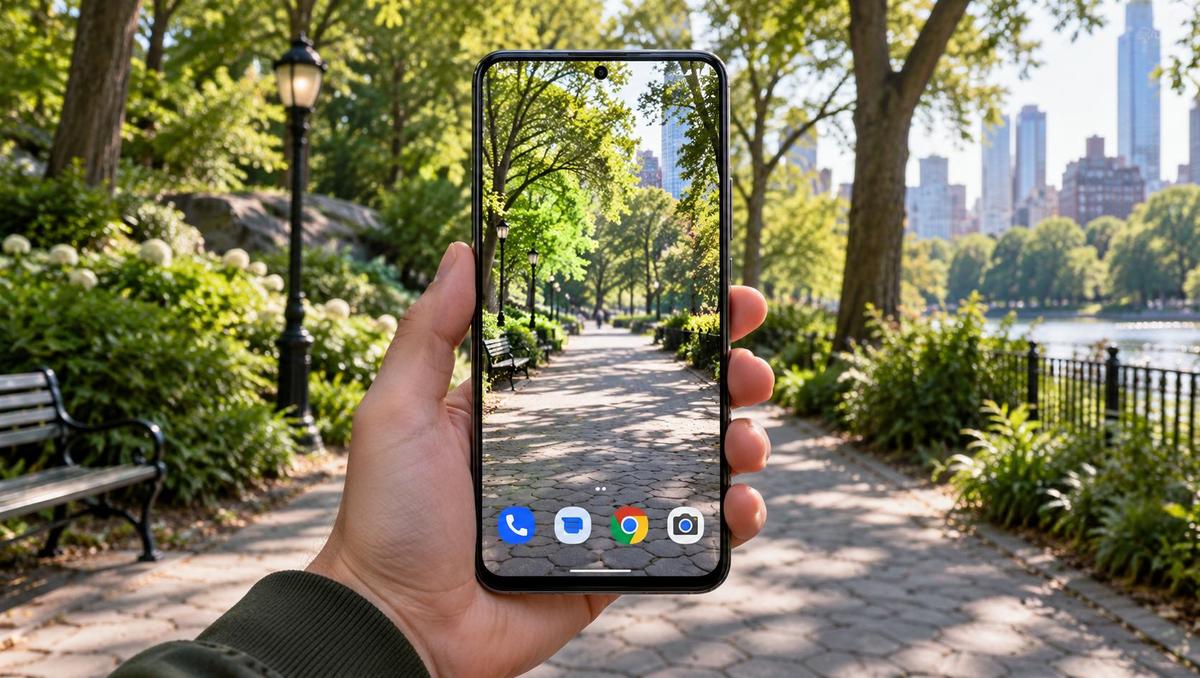
Usar o celular enquanto caminha pode tirar sua atenção do que acontece ao redor. O Papel de Parede Transparente, da Firehawk, usa a câmera para exibir o ambiente atrás do aparelho como fundo da tela inicial, criando um efeito de transparência. O recurso muda a aparência do celular, mas não substitui a atenção ao atravessar a rua ou caminhar perto de obstáculos.
O que o app faz na tela do Android
O efeito não torna a tela fisicamente transparente: o aplicativo transforma a imagem captada pela câmera em um papel de parede ao vivo. A página do Google Play descreve o uso da câmera traseira e também informa que o app oferece opções para usar a câmera frontal ou traseira.
Na prática, o fundo exibe o que a câmera está captando. Ícones e outros elementos da tela inicial continuam sobre a imagem, como em qualquer papel de parede. O resultado é um efeito visual, não uma ferramenta de navegação: ele não detecta buracos, calcula distâncias nem avisa sobre perigos.
Instale o Papel de Parede Transparente
No Google Play, procure por Papel de Parede Transparente e confira se o desenvolvedor indicado é Firehawk antes de instalar. A ficha também pode aparecer como “Transparent Wallpaper”, nome usado na página da loja.
O app contém anúncios e compras dentro da plataforma, conforme informado pelo Google Play. A tela de assinatura consultada oferece um teste grátis de três dias, seguido de cobrança semanal de R$ 54,99. Verifique o preço e os termos exibidos no próprio celular antes de iniciar qualquer teste: ofertas podem mudar e uma avaliação gratuita pode se converter em assinatura paga.
Ative o fundo com efeito transparente
- Abra o aplicativo depois que a instalação terminar. Se surgir uma oferta de assinatura, feche-a pelo X para continuar sem iniciar o teste.
- Toque no X da tela seguinte, se ela aparecer, para sair da apresentação inicial.
- Toque na opção para começar e conceda as permissões solicitadas pelo Android. A câmera é necessária para mostrar o ambiente como papel de parede; leia cada solicitação antes de permitir o acesso.
- Escolha Papel de parede transparente, a primeira opção na tela de recursos do app.
- Toque em Definir como plano de fundo quando a prévia aparecer.
- Escolha Tela inicial para aplicar o efeito à tela inicial. Se quiser, selecione também Tela de bloqueio ou a opção para aplicar em ambas.
- Volte à tela inicial para conferir o fundo. O resultado depende da imagem captada pela câmera e da posição do aparelho.
Outros modos e ajustes disponíveis
A tela principal do aplicativo também apresenta opções chamadas Espelho Wallpaper e LED Edge Papel de Parede ao Vivo. São modos diferentes do fundo transparente; escolha-os apenas se quiser explorar esses efeitos.
A página do Google Play indica que o app permite selecionar a câmera frontal ou traseira. Essa escolha altera o que aparece no plano de fundo. Para o efeito de transparência descrito aqui, a câmera traseira é a opção indicada pela loja.
Câmera, dados e cuidados de privacidade
Como o efeito depende da câmera, considere o ambiente captado antes de ativar o fundo, especialmente em locais privados. O Android solicita a permissão de câmera para que o app acesse esse recurso; você pode revisar as permissões nas configurações do sistema.
Na seção Segurança dos dados do Google Play, o desenvolvedor informa que o app pode coletar e compartilhar dados de desempenho e informações do app, além de identificadores do dispositivo. A ficha também declara que os dados são criptografados durante o envio e que não podem ser excluídos. Consulte a seção de segurança de dados do aplicativo para conferir as informações mais recentes.
O efeito pode deixar elementos da tela menos legíveis contra fundos movimentados. Se isso acontecer, volte às configurações de papel de parede do Android e escolha outro fundo. Para deixar de usar o modo transparente, aplique um papel de parede diferente nas telas em que ele foi ativado.