Ajustes do Samsung Galaxy: menos animações e apps suspensos
Neste artigo
- Ajustes do Samsung Galaxy: o que cada mudança resolve
- Onde encontrar os recursos no Galaxy
- Ativando a redução de animações pela acessibilidade
- Ativando a suspensão automática de aplicativos
- Suspensão comum e profunda têm efeitos diferentes
- Escolhendo manualmente os apps que serão suspensos
- Preservando as notificações dos aplicativos importantes
- Removendo aplicativos que você deixou de usar
- Quando a lentidão ou a bateria exigem outra investigação
- Outras opções para movimentos e autonomia
- Perguntas frequentes
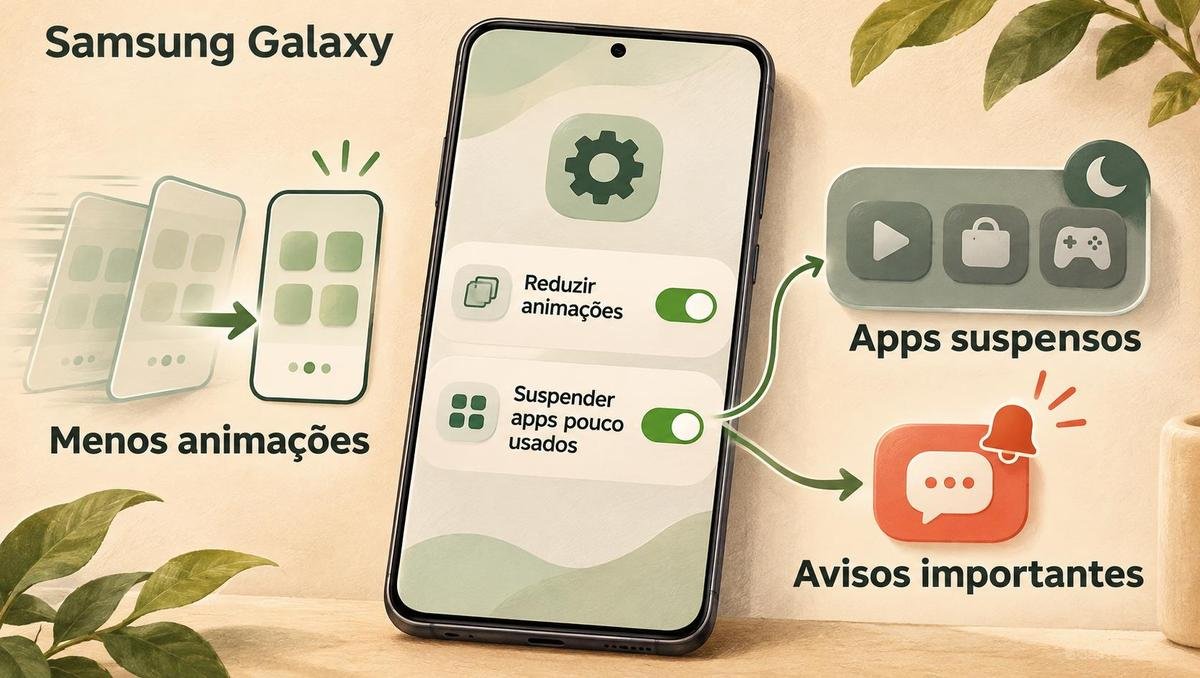
Ajustes do Samsung Galaxy ajudam a encurtar os movimentos entre telas e a restringir aplicativos pouco usados que continuam trabalhando em segundo plano. A redução de animações muda a percepção de agilidade, enquanto a suspensão de apps atua sobre o consumo de bateria, com um cuidado: aplicativos que precisam entregar avisos devem receber atenção antes de entrar nas listas de restrição.
Ajustes do Samsung Galaxy: o que cada mudança resolve
Os dois recursos ficam nas configurações do aparelho, mas cumprem funções diferentes. A redução de animações diminui ou remove movimentos durante a navegação entre páginas e o uso de aplicativos; a Samsung também apresenta essa opção como um recurso de acessibilidade para reduzir a fadiga ocular. A descrição está na página brasileira de acessibilidade da fabricante.
Já a suspensão limita atividades de aplicativos em segundo plano, conforme o uso e o consumo de bateria. O gerenciamento da Samsung separa os apps em suspensão comum, suspensão profunda e exceções, como explica a documentação técnica da empresa.
Essa diferença orienta a escolha. Quem se incomoda com movimentos na interface pode começar pela acessibilidade; quem deseja controlar a atividade de aplicativos pouco utilizados deve revisar as opções de bateria.
Nenhum dos procedimentos exige baixar um aplicativo de otimização. Até a publicação desta matéria, em novembro de 2026, as orientações brasileiras da Samsung utilizavam recursos integrados ao aparelho, sem etapa de instalação ou contratação.
Onde encontrar os recursos no Galaxy
Os caminhos deste tutorial correspondem à interface da Samsung. A fabricante publica instruções em português do Brasil para os dois ajustes, embora os nomes e a organização dos menus possam mudar conforme a versão do Android. A orientação sobre otimização da bateria também informa que determinadas restrições dependem do aplicativo.
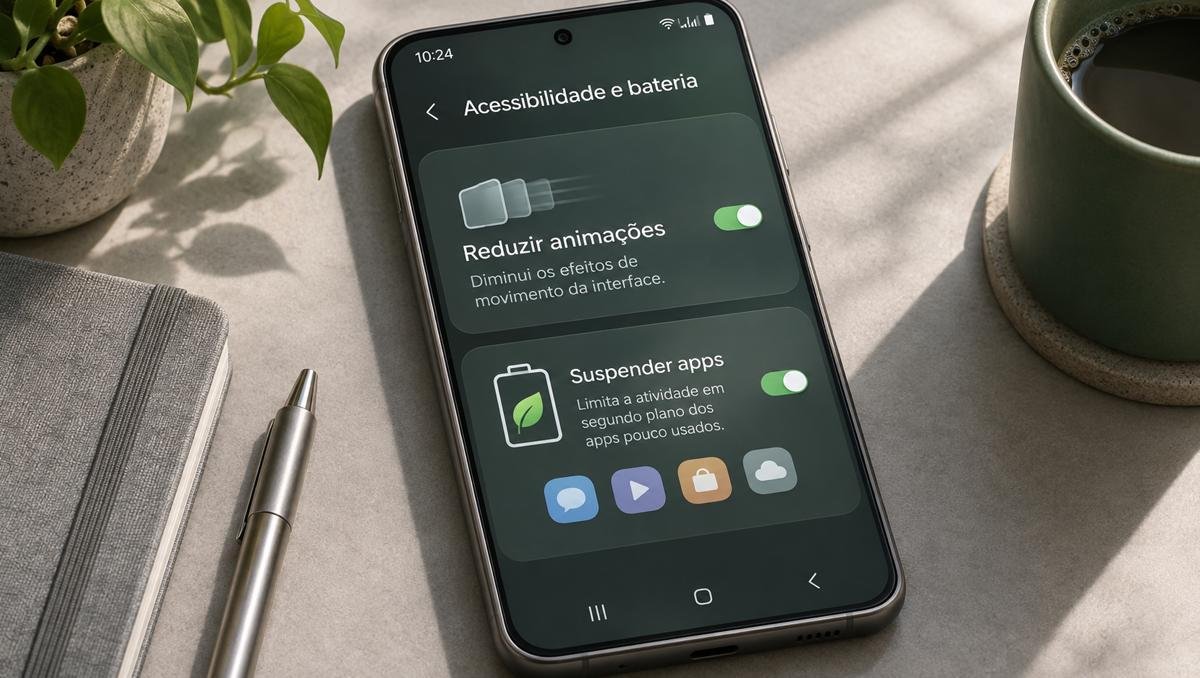
Na área de acessibilidade, a página oficial usa o nome Redução de animações. Em algumas telas do Galaxy, a mesma opção aparece como Reduzir animações, dentro de Melhorias na visão, enquanto a documentação emprega Melhorias de visão.
Na parte de bateria, alguns aparelhos apresentam Bateria diretamente nas configurações. O percurso publicado pelo suporte brasileiro passa antes por Assistência do aparelho. Essa diferença muda apenas a localização inicial: o destino é Limites de uso em segundo plano.
A existência de instruções brasileiras documenta o uso dos recursos no país, mas não estabelece compatibilidade com todos os Galaxy. Para executar o procedimento, procure as opções correspondentes na interface do seu aparelho, respeitando as variações de nomenclatura.
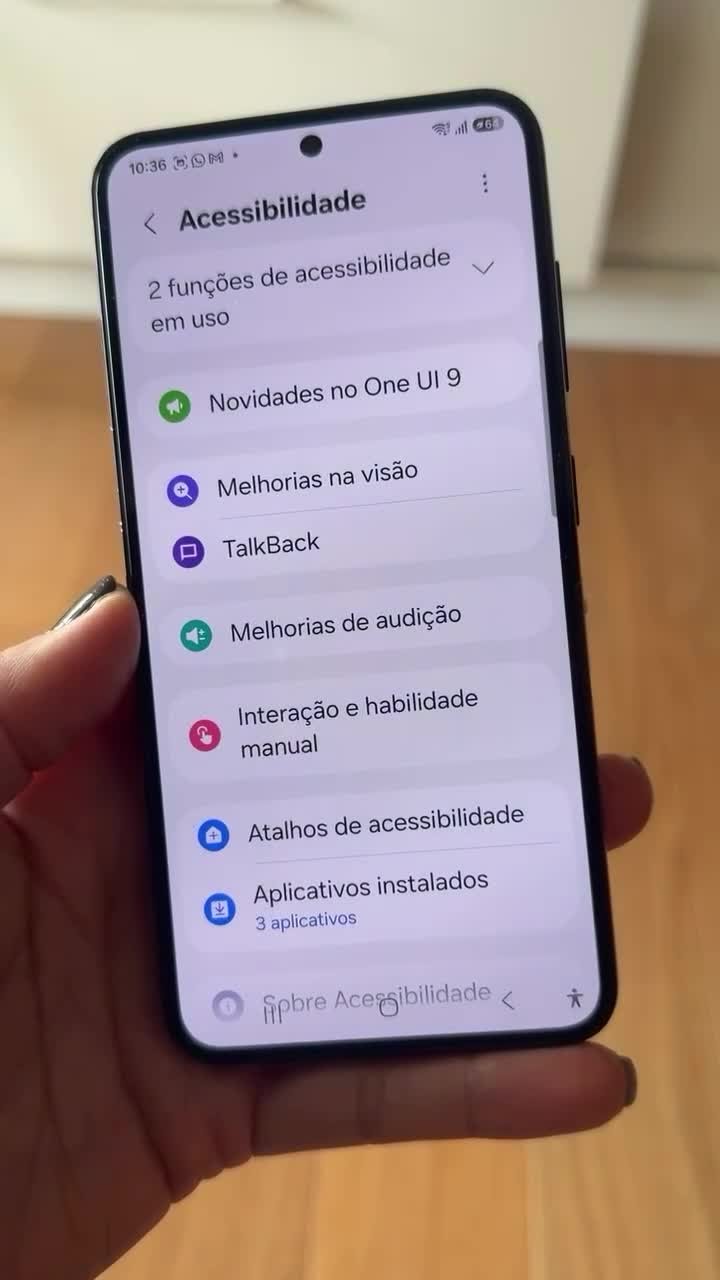
Ativando a redução de animações pela acessibilidade
O ajuste de acessibilidade concentra a mudança em uma única chave. O caminho abaixo segue a orientação da Samsung Brasil.
- Abra Configurações.
- Toque em Acessibilidade.
- Entre em Melhorias de visão. A seção também pode aparecer como Melhorias na visão.
- Ative Redução de animações. Se o aparelho exibir Reduzir animações, use essa opção.
O efeito esperado está nos movimentos da interface. Ao reduzir as transições, o celular pode transmitir uma sensação de resposta mais imediata, porque há menos animação entre uma ação e a próxima tela.
Isso não significa que o processador ganhou capacidade ou que um aplicativo passou a executar todos os seus cálculos mais depressa. A documentação do Android sobre animações descreve a relação entre escala e velocidade de reprodução, que é uma mudança no comportamento visual.
Para quem sente desconforto com movimentos na tela, o benefício também independe da busca por desempenho. O recurso foi incluído nas opções de acessibilidade justamente para adaptar a apresentação da interface.
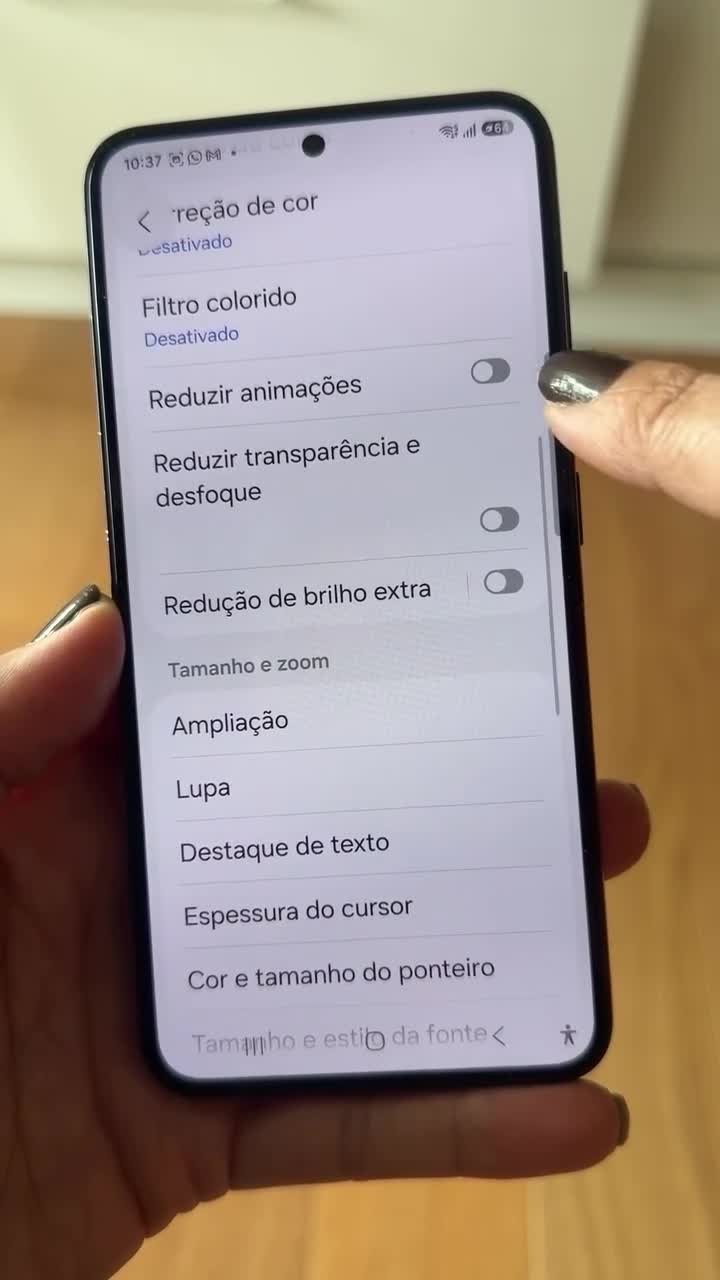
Ativando a suspensão automática de aplicativos
A suspensão automática serve para restringir apps que ficam sem uso. No suporte brasileiro atualizado em 26 de outubro de 2026, a Samsung mantém essa recomendação entre as medidas para controlar o consumo de bateria.
- Abra Configurações.
- Toque em Assistência do aparelho.
- Selecione Bateria. Nos aparelhos que apresentam essa entrada diretamente nas configurações, o acesso pode ser mais curto.
- Toque em Limites de uso em segundo plano.
- Ative Suspender aplicativos não usados. Aplicativos dos quais você espera notificações precisam ser considerados na revisão das exceções.
A partir dessa configuração, o gerenciamento do aparelho passa a aplicar suas regras aos aplicativos pouco utilizados. Não é necessário interpretar a lista de suspensos como uma lista de apps com defeito: a restrição está relacionada ao funcionamento em segundo plano e ao padrão de uso.
A documentação técnica da Samsung menciona aproximadamente três dias sem uso, associados a impacto negativo no sistema, para a suspensão comum, e 16 dias de inatividade para a profunda. Esses intervalos estão sujeitos a mudanças de política e não devem ser tratados como um calendário garantido para todo Galaxy, conforme a Samsung Developer.
Na prática, a revisão das listas é mais útil do que tentar prever o dia exato em que cada aplicativo será restringido. Ela mostra quais apps estão em cada grupo e ajuda a identificar uma restrição incompatível com o uso que você faz deles.
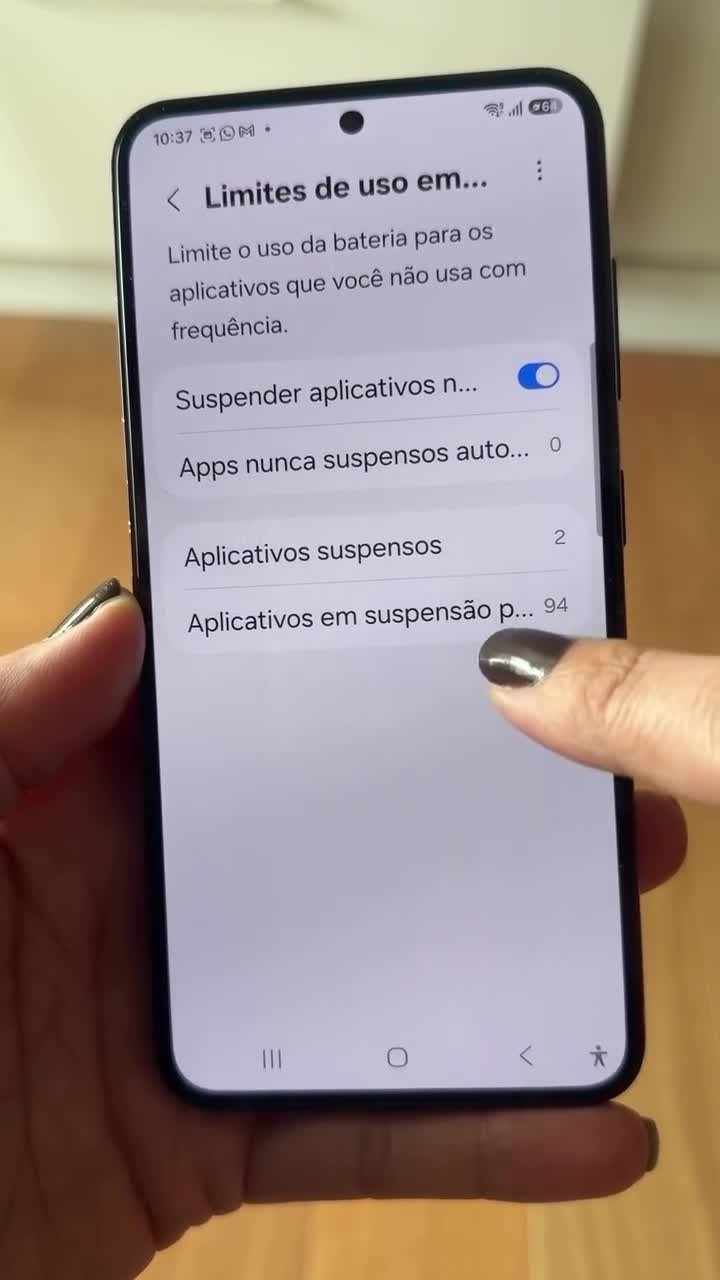
Suspensão comum e profunda têm efeitos diferentes
Na suspensão comum, o aplicativo ainda pode trabalhar ocasionalmente em segundo plano. Atualizações e notificações podem chegar com atraso, porque a atividade fica limitada.
A suspensão profunda é mais restritiva. O app deixa de executar atividades em segundo plano e volta a fornecer atualizações e notificações quando é aberto. A diferença é descrita na página de otimização da bateria do Galaxy.
Por isso, um aplicativo acessado apenas de vez em quando pode ser candidato à restrição, desde que você não precise receber informações dele enquanto estiver fechado. A frequência de abertura, sozinha, não resolve a escolha: um app pouco aberto ainda pode ter avisos importantes.
A Samsung também documenta mudanças no gerenciamento de processos desde a One UI 6.0, com Android 14. A política unificada com o Google prevê o funcionamento de serviços em primeiro plano de aplicativos direcionados ao Android 14 quando seguem a nova API da plataforma, segundo a documentação para desenvolvedores.
Esse contexto ajuda a entender por que o comportamento não se resume à idade do celular. A versão do sistema e a implementação do aplicativo também participam do gerenciamento de atividades.
Escolhendo manualmente os apps que serão suspensos
A seleção manual atende a quem já identificou quais aplicativos podem ficar restritos. O procedimento é separado da ativação automática e usa as listas dentro da mesma área de bateria.
- Abra Configurações.
- Entre em Assistência do aparelho.
- Toque em Bateria.
- Acesse Limites de uso em segundo plano.
- Escolha Aplicativos suspensos ou Aplicativos em suspensão profunda. Use a segunda lista somente para apps que não precisam trabalhar enquanto estiverem fechados.
- Toque em +.
- Selecione os aplicativos desejados.
- Toque em Adicionar.
Essa sequência consta nas instruções oficiais de otimização do Galaxy. A decisão entre as duas listas deve considerar o efeito esperado sobre a atividade e os avisos de cada app.
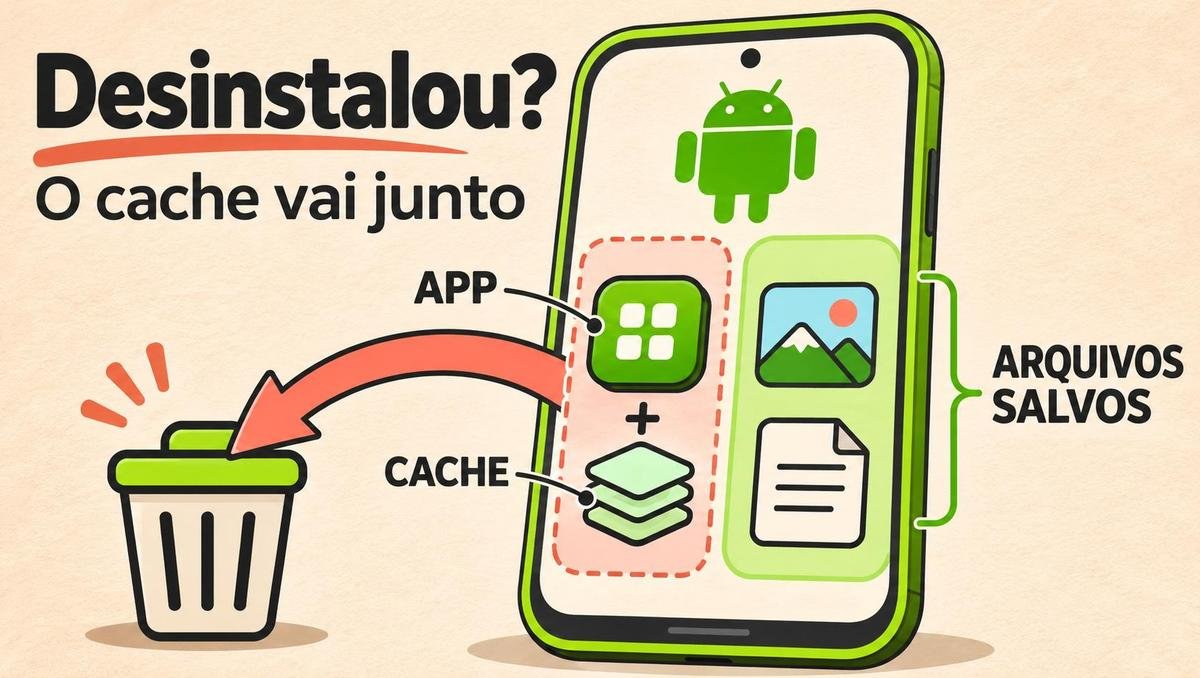
Suspender não apaga o aplicativo nem substitui a desinstalação. O recurso mantém o software instalado e muda suas condições de funcionamento, o que atende a uma necessidade diferente de remover algo que você deixou de usar.
Preservando as notificações dos aplicativos importantes
Aplicativos de mensagens merecem atenção antes de receber restrições. A central de suporte do Signal, por exemplo, informa que a economia de energia e o gerenciamento em segundo plano dos Samsung podem prejudicar suas notificações; entre as orientações estão desativar a suspensão automática ou colocar o Signal nas exceções. A recomendação está no suporte oficial do aplicativo.
Para manter um aplicativo fora da suspensão automática, use a lista de exceções documentada pela Samsung:
- Acesse Limites de uso em segundo plano, na área de bateria.
- Toque em Apps nunca suspensos automáticos.
- Toque em +.
- Selecione o aplicativo que precisa continuar fora da suspensão automática.
- Toque em Adicionar.
O guia de bateria da Samsung descreve esse procedimento. A lista ajuda a preservar o funcionamento de apps específicos sem exigir que todos recebam o mesmo tratamento.
Se as notificações só aparecem quando você abre um aplicativo, confira primeiro se ele está nas listas de suspensão comum ou profunda. O suporte da Samsung para problemas de notificações orienta manter o aplicativo pressionado na lista e usar a opção de remoção, identificada como Remove na página em inglês.
Quando os avisos continuam ausentes após retirar a restrição, a investigação deve avançar para a permissão de notificações, as configurações internas do aplicativo e os modos Não perturbe e Economia de energia. A mesma orientação da Samsung reúne esses pontos, que podem interferir no recebimento dos alertas.
Removendo aplicativos que você deixou de usar
A lista de suspensos também pode ajudar a reconhecer aplicativos esquecidos. Se a decisão for apagar um deles, faça a desinstalação como uma ação própria.
- Mantenha pressionado o ícone do aplicativo.
- Toque em Desinstalar.
- Confirme em OK.
A Samsung publica essa sequência em suas dicas para melhorar o desempenho da bateria. Outra forma de localizar o app é entrar em Configurações e acessar Aplicativos.
Essa escolha deve partir do que você ainda usa. Um aplicativo suspenso pode continuar sendo necessário para uma tarefa eventual; outro pode já não ter utilidade e justificar a remoção.
Também não é necessário instalar um “acelerador” para realizar essas mudanças. A Samsung alerta sobre aplicativos suspeitos que exibem mensagens falsas de lentidão ou problemas de bateria para induzir novas instalações.
Se o aparelho começou a travar ou mostrar anúncios depois de receber um app, vale investigar essa instalação. A orientação da fabricante é evitar fontes desconhecidas e verificar os aplicativos suspeitos.
Quando a lentidão ou a bateria exigem outra investigação
Reduzir movimentos não resolve todas as causas de lentidão. Se o celular continua travando, confira o espaço disponível: o Google informa que aparelhos Android podem apresentar problemas com menos de 10% de armazenamento livre, em seu roteiro para corrigir lentidão.
O mesmo roteiro inclui atualizar o sistema e os aplicativos. Se o problema começou depois de uma instalação, o modo de segurança ajuda na investigação; quando a falha desaparece nesse modo, o Google recomenda remover aplicativos baixados recentemente, um de cada vez, verificando o resultado.
Na bateria, o desgaste natural também precisa entrar na avaliação, principalmente em aparelhos antigos. Restringir atividades de apps não elimina esse fator, como explica o suporte brasileiro da Samsung.
Para consultar o diagnóstico indicado pela fabricante, siga esta sequência:
- Abra Configurações.
- Entre em Assistência do aparelho.
- Toque em Diagnóstico.
- Selecione Diagnóstico do telefone.
- Abra Status da bateria.
Essa consulta trata de uma questão diferente da lista de aplicativos consumidores. Uma ajuda a investigar a condição da bateria; a outra orienta o controle das atividades que usam a carga disponível.
Outras opções para movimentos e autonomia
Quem usa um Android de outra fabricante pode encontrar a remoção de animações em um caminho diferente. O Google documenta Configurações > Acessibilidade > Cor e movimento > Remover animações na Ajuda de Acessibilidade no Android.
As opções do desenvolvedor oferecem outra abordagem: alterar escalas para acelerar a reprodução e preservar movimentos. A documentação oficial do Android descreve controles separados para animações de janelas e transições, mas eles não são necessários para usar o ajuste de acessibilidade do Galaxy.
Para autonomia, Economia de energia aplica restrições mais abrangentes. A Samsung informa que o modo pode limitar o desempenho da CPU para favorecer a duração da carga, nas orientações sobre bateria.
A escolha deve acompanhar a necessidade do momento: reduzir movimentos para navegar com menos transições, restringir apps pouco usados para controlar a atividade em segundo plano ou recorrer à economia de energia para priorizar a carga. Ao revisar os aplicativos, mantenha fora das restrições aqueles dos quais você precisa receber avisos sem ter de abri-los.
Perguntas frequentes
Preciso ativar o modo desenvolvedor para reduzir as animações?
Não. Nos Galaxy, o ajuste fica na área de acessibilidade. As opções do desenvolvedor oferecem controles separados para quem deseja alterar as escalas de animação.
Um aplicativo suspenso foi apagado do celular?
Não. Ele continua instalado, mas passa a ter restrições de funcionamento em segundo plano. A remoção exige o comando de desinstalação.
A suspensão profunda pode atrasar mensagens?
Sim. Aplicativos nessa condição deixam de executar atividades em segundo plano e voltam a fornecer atualizações e notificações quando são abertos.
Esses ajustes funcionam em qualquer Android?
Os caminhos descritos são da interface Samsung. Outros aparelhos Android podem oferecer recursos semelhantes com nomes e menus diferentes.
Existe um percentual garantido de economia de bateria?
Não há um percentual definido nas orientações consultadas. A suspensão controla a atividade dos aplicativos, mas não elimina fatores como o desgaste da bateria.
Onde encontro o diagnóstico da bateria no Galaxy?
O caminho informado pela Samsung é Configurações > Assistência do aparelho > Diagnóstico > Diagnóstico do telefone > Status da bateria.