Always On Display Samsung: relógio visível na tela bloqueada
Neste artigo
- Always On Display Samsung: o que aparece na tela
- Compatibilidade e menus: o que conferir no Galaxy
- Ativando a exibição contínua do relógio
- Escolhendo o formato e a cor do relógio
- O que mudou na personalização a partir da One UI 6.1
- Exibir sempre, mostrar ao tocar ou programar horários
- Bateria e tela: como o recurso mantém as informações visíveis
- Notificações no aparelho bloqueado exigem um ajuste separado
- Atalhos, imagens e temas para personalizar o AOD
- O que verificar quando o relógio não aparece
- Recursos semelhantes no iPhone e no Google Pixel
- Perguntas frequentes
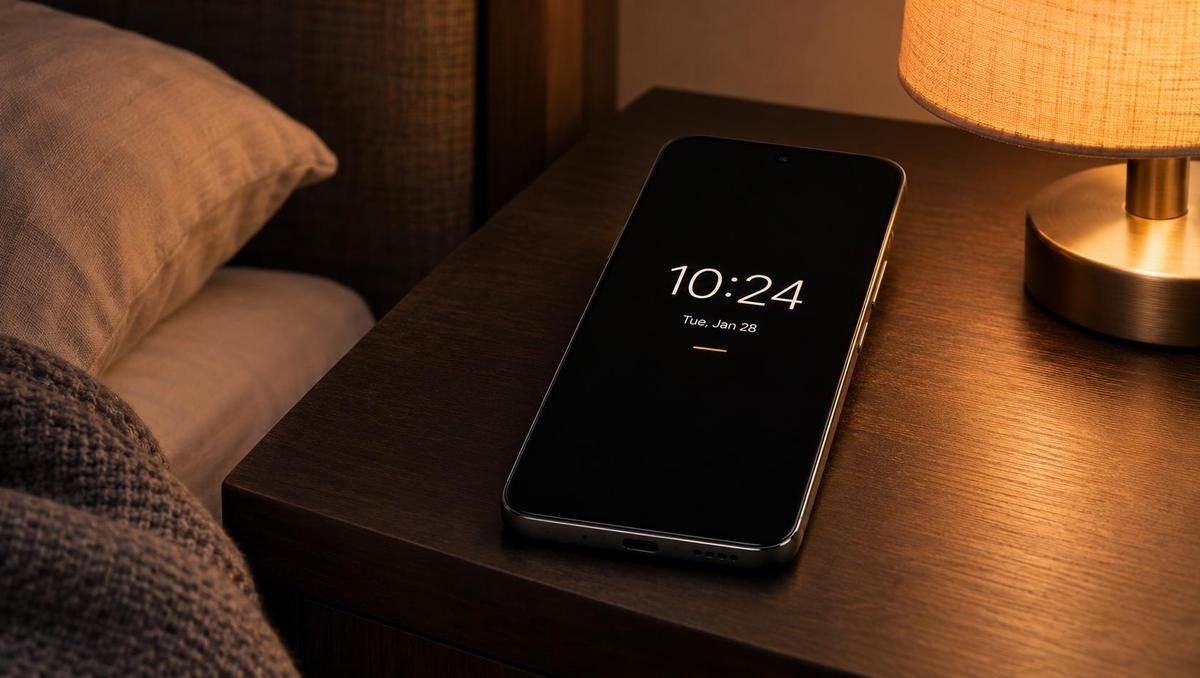
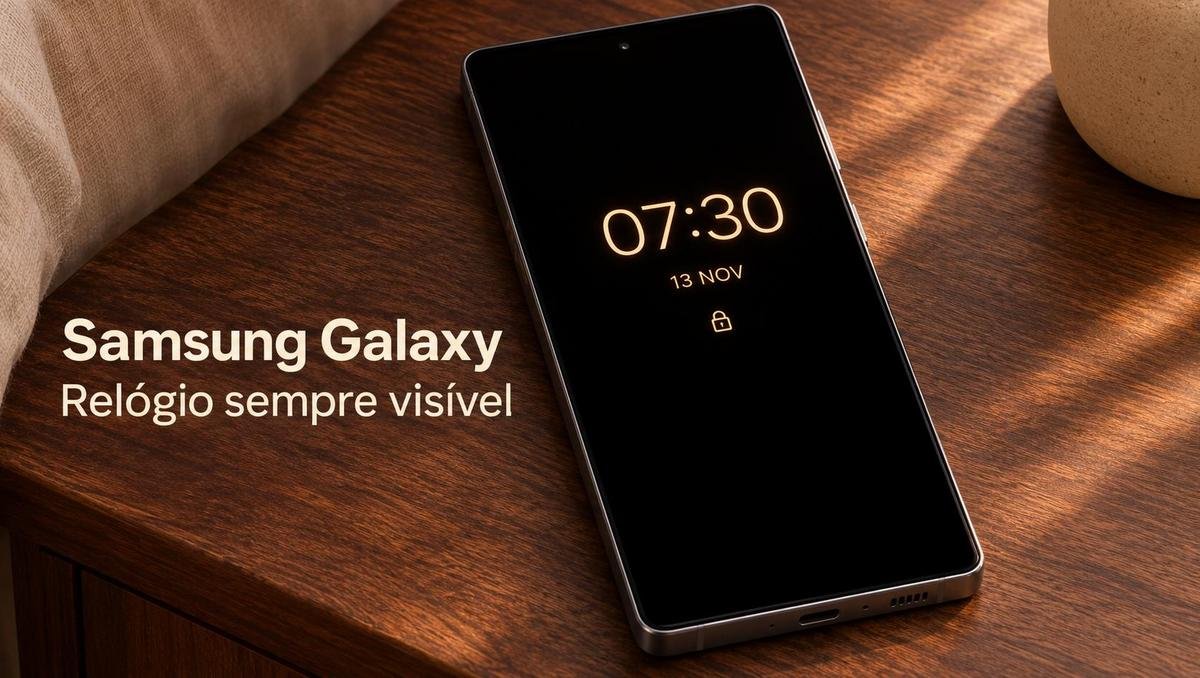
Consultar as horas com o celular bloqueado dispensa apertar o botão lateral quando o Always On Display Samsung está disponível e configurado para exibição contínua. O recurso mantém informações como horário, data e notificações à vista, com opções de formato e cor que variam conforme o Galaxy e a versão da One UI.
Always On Display Samsung: o que aparece na tela
O Always On Display, também chamado de AOD, exibe informações sem acender completamente a tela. Além do relógio, a implementação da Samsung pode apresentar data, notificações e chamadas perdidas, conforme os recursos disponíveis no aparelho. A fabricante descreve essas possibilidades em seu guia oficial do Always On Display.
A configuração atende a uma necessidade específica: conferir informações com o telefone bloqueado, sem precisar abrir a tela completa a cada consulta. Para isso, há diferentes comportamentos de exibição, desde mostrar o relógio após um toque até mantê-lo visível continuamente.
Essa diferença merece atenção logo na configuração. Ligar o AOD e escolher quando ele aparece são ajustes distintos; se o modo selecionado exigir um toque, o relógio continuará aguardando essa interação para surgir.
Compatibilidade e menus: o que conferir no Galaxy
Ter Android não basta para garantir a presença do Always On Display. A Samsung informa que a função e algumas de suas opções estão disponíveis somente em determinados dispositivos, por isso os ajustes precisam ser conferidos no próprio aparelho. A orientação aparece na documentação de ativação do AOD.
No Brasil, há documentação oficial do recurso para o Galaxy S23 5G com One UI 5.1. O tutorial da Samsung Newsroom Brasil confirma tanto o caminho de ativação quanto a personalização do relógio e seu funcionamento sem conexão ao carregador.
O nome da seção também muda entre versões. Interfaces antigas concentram a configuração em Tela de bloqueio; na documentação em inglês para versões mais recentes, a Samsung usa Lock screen and AOD, reunindo as duas funções na mesma área. Essa variação está registrada no suporte oficial da fabricante.
A versão do sistema também interfere na aparência das opções. Uma paleta de cores ou um formato de relógio disponível em determinada interface não representa, necessariamente, o conjunto oferecido por todos os Galaxy.
Ativando a exibição contínua do relógio
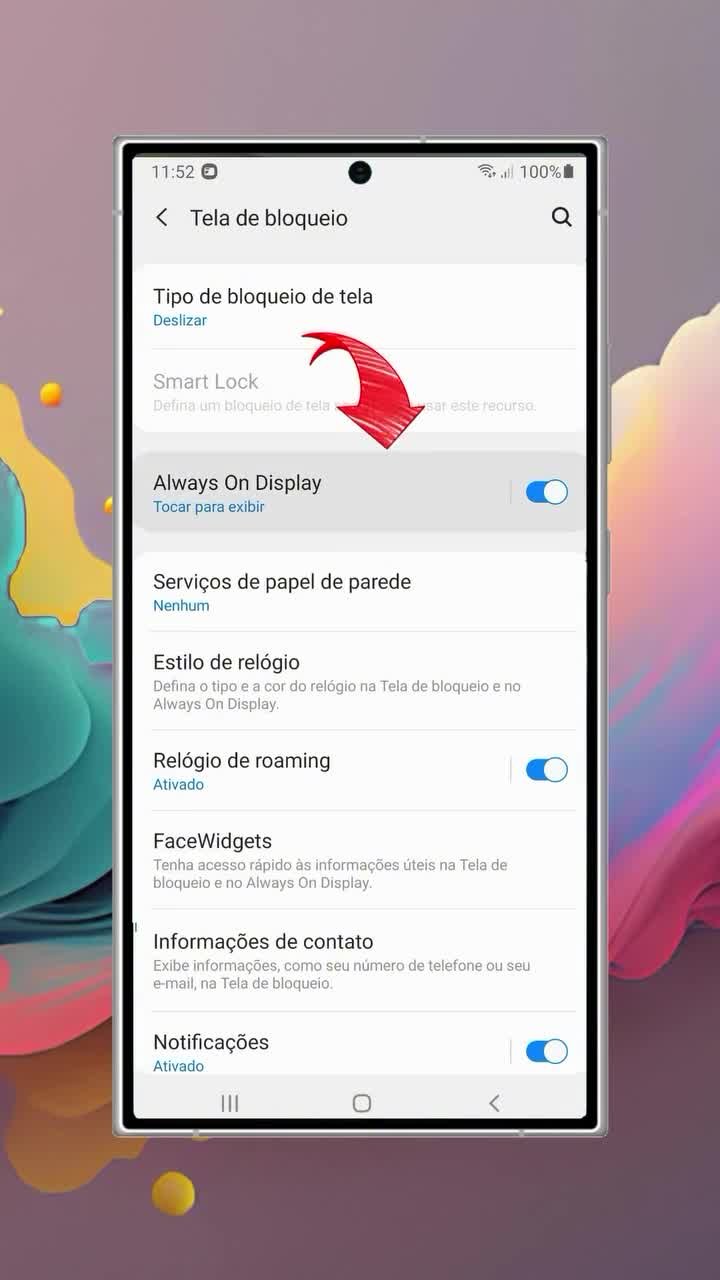
O procedimento abaixo segue os nomes documentados pela Samsung para o Galaxy S23 5G com One UI 5.1. Nas interfaces que usam essa organização, a ativação fica dentro da seção da tela de bloqueio.
- Abra Configurações. O aplicativo é identificado pelo ícone de engrenagem.
- Entre em Tela de bloqueio. Essa seção reúne ajustes relacionados às informações exibidas com o aparelho bloqueado.
- Toque em Always On Display. A opção abre as configurações específicas do recurso.
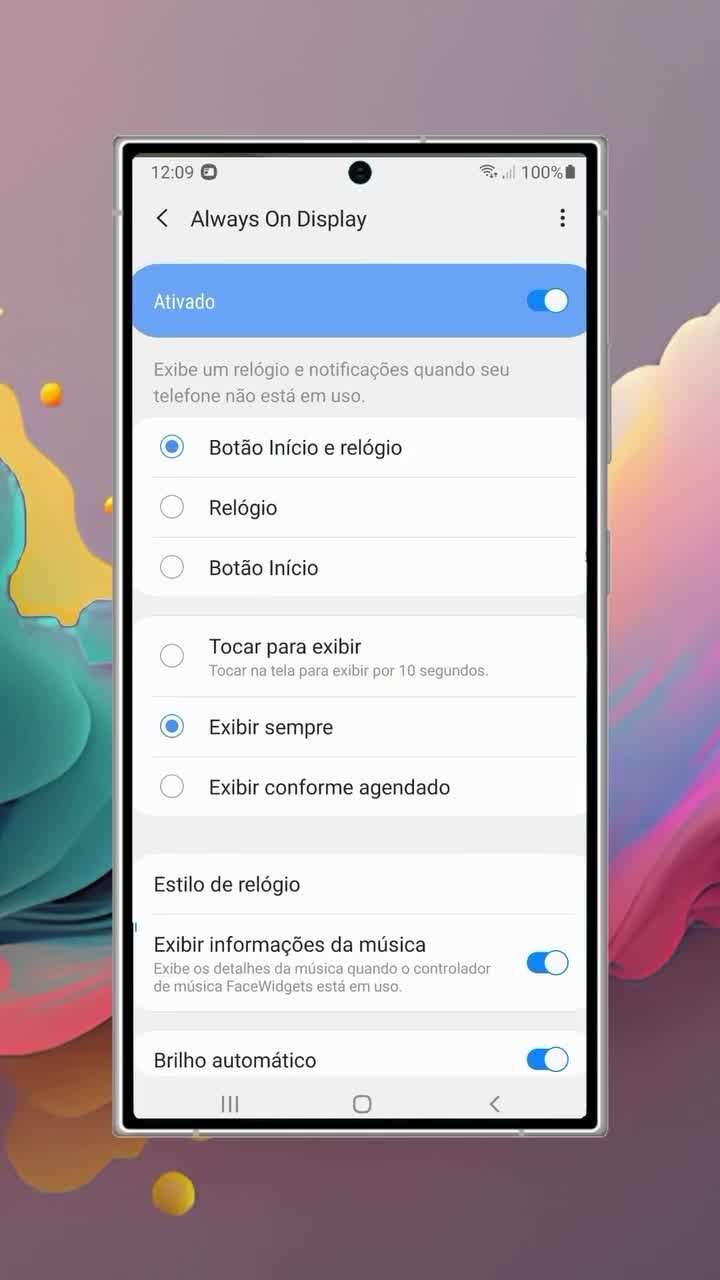
- Ative Always On Display. A chave ligada habilita a função, mas o comportamento ainda depende do modo de exibição escolhido.
- Selecione Exibir sempre. Essa opção corresponde à apresentação contínua das informações enquanto o telefone está bloqueado.
A sequência é sustentada pelo passo a passo brasileiro da Samsung. Se o aparelho estiver com economia de energia ativa, esse modo pode impedir o funcionamento do AOD, mesmo depois da configuração.
O nome Exibir sempre descreve a modalidade de apresentação, sem garantir funcionamento em qualquer circunstância. A Samsung documenta interrupções relacionadas à economia de energia e condições próprias de outros modos de exibição, conforme o aparelho.
Escolhendo o formato e a cor do relógio
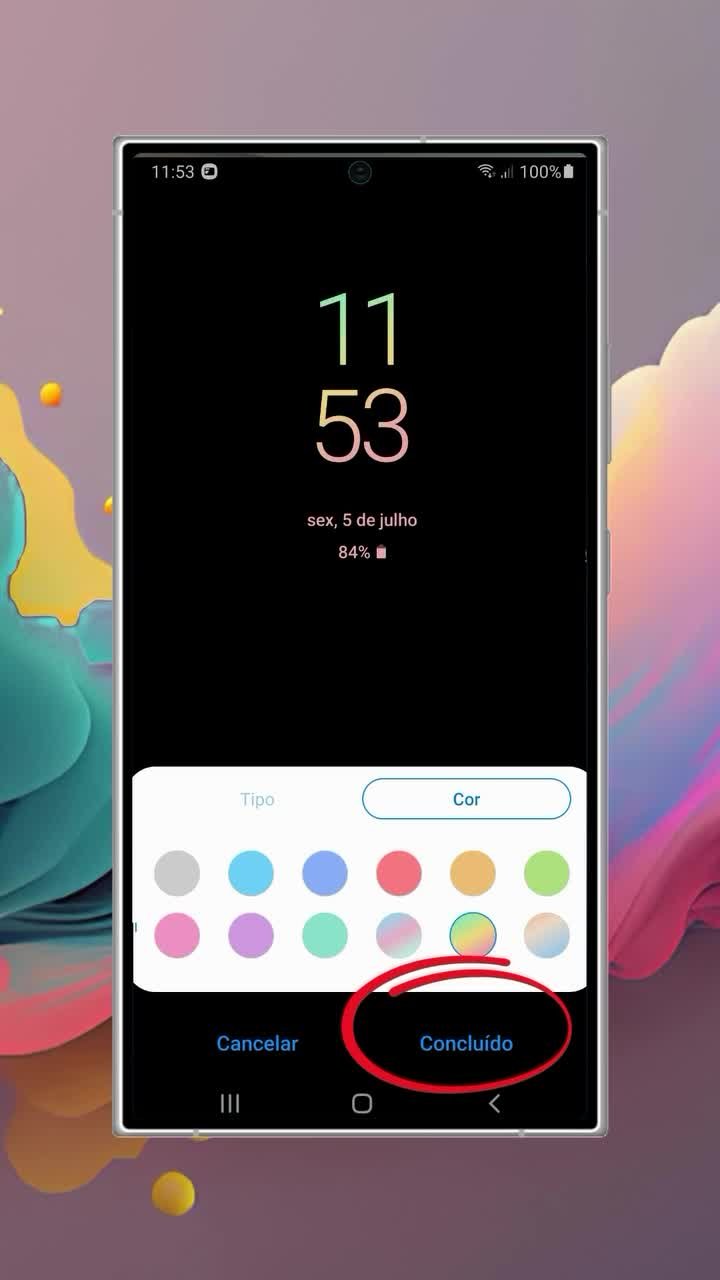
Nas interfaces que mantêm a personalização dentro do AOD, o ajuste reúne modelos de relógio e uma área de seleção de cores. Entre os formatos estão disposições diferentes dos números, como horas e minutos lado a lado ou organizados verticalmente.
Para escolher a aparência nessa organização de menus:
- Abra Estilo de relógio. O ajuste apresenta a personalização do relógio do AOD.
- Selecione Tipo. Essa área reúne os formatos disponíveis.
- Escolha um modelo de relógio. A prévia ajuda a conferir a disposição das horas, da data e das demais informações.
- Toque em Cor. A interface apresenta as opções de tonalidade disponíveis.
- Selecione a cor desejada. Na interface com essa paleta, há também combinações em degradê.
- Toque em Concluído. O botão confirma a aparência escolhida.
A Samsung confirma a escolha de formatos e cores no guia de personalização do Galaxy S23 com One UI 5.1. O conjunto exato de modelos depende da interface instalada, portanto a referência para a escolha deve ser a prévia oferecida pelo seu celular.
O que mudou na personalização a partir da One UI 6.1
Quem atualizou o Galaxy pode encontrar uma organização diferente daquela descrita acima. Na One UI 6.1, a Samsung integrou os menus do Always On Display e da tela de bloqueio, passando a orientar a alteração do estilo do relógio pela própria tela de bloqueio.
A mudança também retirou alguns estilos pouco utilizados. Assim, procurar um modelo antigo no mesmo lugar pode não levar ao resultado esperado, mesmo com o AOD funcionando normalmente. A alteração está documentada na página de mudanças e solução de problemas da One UI 6.1.
Outro ajuste atingiu o brilho: os controles próprios de brilho automático e manual do AOD foram removidos nessa versão. Segundo a Samsung, a luminosidade passou a ser ajustada e otimizada automaticamente pelo sistema.
A interação de dois toques no AOD para mudar o relógio também deixou de estar disponível após essa atualização. Nesse caso, a orientação da fabricante é fazer a personalização pela tela de bloqueio.
Exibir sempre, mostrar ao tocar ou programar horários
A escolha do modo define quanto o usuário precisa interagir com o telefone para consultar a hora. Na documentação da Samsung, há alternativas para apresentar as informações após um toque, continuamente ou durante um período programado.
O modo Tocar para exibir atende a quem prefere solicitar a informação na própria tela. Já Exibir sempre corresponde à intenção de deixar o horário visível sem esse toque adicional.
A opção Exibir conforme agendado, quando disponível, aceita horários de início e término. Ela serve para restringir a apresentação a uma parte do dia, sem precisar ligar e desligar o recurso manualmente a cada período. As modalidades estão descritas no guia de configuração da Samsung.
Em determinados dispositivos com One UI 6.1 ou superior, há também um modo automático. Ele suspende a exibição ao detectar situações como ambiente escuro ou telefone dentro de bolsa ou bolso, conforme a documentação da Samsung Colômbia.
Esse comportamento pertence ao modo automático. Ao conferir por que o relógio desapareceu, identifique primeiro qual modalidade está selecionada, em vez de considerar apenas se a chave geral do AOD está ligada.
Bateria e tela: como o recurso mantém as informações visíveis
O Always On Display exige energia adicional. A Samsung inclui sua desativação entre as medidas para prolongar a carga na página brasileira de otimização da bateria, sem estabelecer um percentual único de consumo para todos os aparelhos.
A explicação técnica publicada para os Galaxy S7 ajuda a entender a proposta do recurso. Nas telas AMOLED descritas pela fabricante, os pixels pretos permanecem desligados, enquanto a implementação usa redução da frequência de atualização e gerenciamento específico de energia.
Isso não elimina todo o consumo: controlador da tela, processador e sensores continuam exigindo energia. Esses detalhes são da implementação histórica dos S7 e não devem ser usados como uma medição de autonomia dos Galaxy atuais. A descrição está na Samsung Global Newsroom.
Sobre marcas permanentes na tela, conhecidas como burn-in, a Samsung afirma que seu AOD desloca ligeiramente a imagem ao longo do tempo para ajudar a prevenir o problema. Essa é a explicação da fabricante para o comportamento do recurso em seu guia de suporte.
Notificações no aparelho bloqueado exigem um ajuste separado
Manter o horário visível e decidir o que outras pessoas conseguem ler são configurações diferentes. Como o AOD pode apresentar notificações, convém revisar também o conteúdo autorizado na tela de bloqueio.
O Android oferece controles para ocultar conteúdo confidencial ou impedir notificações de aplicativos específicos nessa tela. Os nomes e caminhos variam conforme o fabricante, como explica a Ajuda do Android sobre notificações.
Para Samsung com Android 15, a Claro documenta uma sequência específica:
- Abra Config..
- Entre em Notificações.
- Toque em Notificações da Tela de bloqueio.
- Selecione Ocultar conteúdo.
Esse caminho se refere à versão indicada no guia da Claro para Samsung com Android 15. Em outras versões, use os controles de privacidade das notificações disponíveis no aparelho para definir o que aparece enquanto ele está bloqueado.
Atalhos, imagens e temas para personalizar o AOD
Quando o botão Always On Display está disponível no painel de notificações, ele funciona como atalho para ligar ou desligar a função. Manter esse botão pressionado abre as configurações, segundo o suporte da Samsung.
O gesto de manter pressionado está documentado para esse atalho do painel. Dentro das configurações, o acesso ao recurso segue a organização dos menus da versão instalada.
A personalização também pode incluir imagens e GIFs próprios, além de temas baixados. Essas opções dependem do aparelho e do software; a presença do relógio básico não garante acesso a todas as alternativas descritas no guia de imagens e temas do AOD.
Até a publicação desta matéria, em novembro de 2026, a documentação consultada descrevia temas gratuitos e pagos. A compra de um tema é separada da ativação do relógio pelas configurações do aparelho, cujo procedimento oficial não exige instalar outro aplicativo ou contratar um plano.
O que verificar quando o relógio não aparece
Se o AOD parou de funcionar depois de uma mudança nos ajustes de bateria, confira a economia de energia. A Samsung Brasil inclui Desativar o Always On Display entre as opções desse modo, e o suporte de ativação do recurso orienta desativar a economia para voltar a utilizá-lo.
Quando o horário surge somente depois de encostar na tela, o comportamento pode estar correto para a modalidade selecionada. Nesse caso, confira se a configuração está em Tocar para exibir e troque para Exibir sempre caso queira dispensar o toque.
Se o relógio desaparece em horários específicos, revise o período programado. Em aparelhos com modo automático, considere também as condições de ambiente registradas pela Samsung, como escuridão, bolsa ou bolso.
Já a ausência de controles de brilho ou de determinados estilos após a One UI 6.1 está ligada às mudanças de interface. Para esses casos, a orientação oficial da Samsung é considerar o brilho automático do sistema e personalizar o relógio pela tela de bloqueio.
Recursos semelhantes no iPhone e no Google Pixel
No iPhone, a função equivalente recebe o nome de Tela Sempre Ativada em modelos compatíveis. Ela mantém uma versão esmaecida da tela bloqueada, incluindo widgets, e oferece controles para ocultar a imagem de fundo e as notificações.
O caminho documentado pela Apple fica em Ajustes, Tela e Brilho e Tela Sempre Ativada. O sistema pode apagar a tela em situações como aparelho virado para baixo, Modo Pouca Energia ou Foco Sono, conforme o Manual do iPhone em português.
No Google Pixel, a implementação usa a opção Sempre mostrar hora e informações, documentada em Configurações, Tela e toque e Tela de bloqueio. A Ajuda do Smartphone Pixel descreve esse ajuste, que segue menus próprios do Google.
Ao configurar qualquer uma dessas funções, a escolha central continua sendo quando consultar as informações: continuamente, após uma interação ou dentro das condições oferecidas pelo aparelho. No Galaxy, ajustar esse comportamento antes de escolher a aparência do relógio ajuda a deixar o AOD adequado ao uso pretendido.
Perguntas frequentes
O Always On Display funciona em qualquer Android?
Não. A disponibilidade depende do aparelho, e até celulares Galaxy podem oferecer conjuntos diferentes de opções.
Preciso manter o celular conectado ao carregador?
No Galaxy S23 com One UI 5.1, a Samsung confirma que o relógio aparece mesmo com o aparelho desconectado da tomada.
O Always On Display consome bateria?
Sim. A Samsung recomenda desativá-lo entre as medidas para estender a autonomia, mas não estabelece um percentual de consumo válido para todos os modelos.
Por que o controle de brilho do AOD desapareceu?
A Samsung retirou os ajustes próprios de brilho do recurso na One UI 6.1. Nessa versão, o sistema passou a otimizar a luminosidade automaticamente.
Posso programar um horário para o relógio aparecer?
Sim, nos aparelhos que oferecem o modo programado. A configuração aceita um horário inicial e outro final para a exibição.
É necessário comprar um tema para ativar o relógio?
O procedimento oficial usa as configurações do próprio Galaxy, sem exigir a instalação de outro aplicativo. Temas gratuitos e pagos são opções separadas de personalização.