Editar PDF no Word: converta e ajuste textos e imagens
Neste artigo
- O que muda quando o Word abre um PDF
- Qual Word usar no computador
- Passo a passo para editar PDF no Word
- Converter o conteúdo é diferente de anexar o PDF
- Quais elementos precisam de revisão após a conversão
- Como ajustar uma imagem que não sai do lugar
- PDF escaneado e texto que não aceita seleção
- Edição bloqueada, arquivos recebidos e dados ocultos
- Quanto custa ter o Word para computador
- Acrobat e Documentos Google como alternativas
- Perguntas frequentes
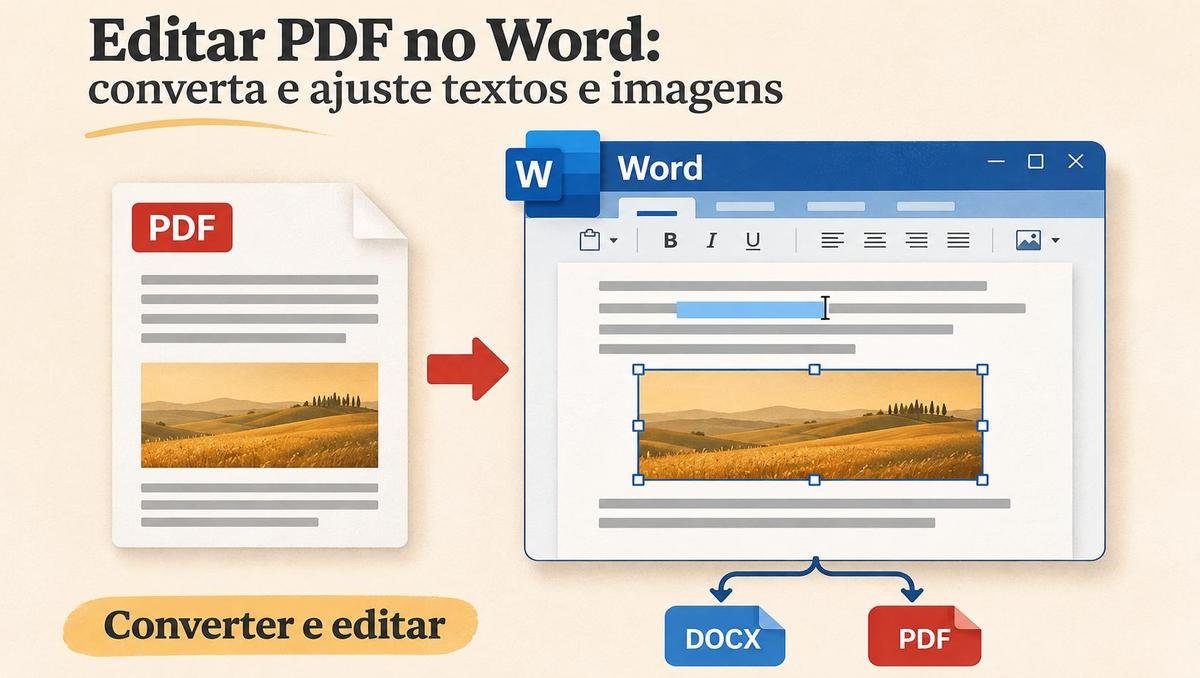
Editar PDF no Word ajuda a corrigir um relatório, acrescentar informações e ajustar imagens sem recorrer a um conversor externo. O aplicativo transforma o PDF em um documento editável e deixa salvar o resultado em Word ou novamente em PDF, mas a diagramação precisa de conferência porque pode mudar durante a conversão.
O que muda quando o Word abre um PDF
O Word não trata o PDF como um documento comum de texto desde o início. Primeiro, converte seu conteúdo para reconstruir parágrafos, listas, tabelas e outros elementos que possam ser editados com as ferramentas do programa.
Esse recurso se chama PDF Reflow. A Microsoft o apresentou para o Word 2013 em uma publicação de 9 de agosto de 2012, portanto ele antecede os recursos atuais de inteligência artificial generativa.
A conversão exige interpretação porque o PDF registra a posição de textos, imagens e linhas, mas nem sempre informa como essas partes se relacionam. Um conjunto de palavras organizado visualmente em colunas, por exemplo, precisa ser reconhecido como uma tabela para virar células editáveis.
Ao abrir o arquivo, o Word cria uma cópia convertida. Segundo a documentação da Microsoft sobre abertura de PDFs, o original continua disponível, e a aparência da cópia pode ser diferente.
A utilidade está em recuperar o conteúdo para trabalhar nele. Isso não equivale a garantir que cada página, imagem e quebra de linha permaneça exatamente na posição original.
Qual Word usar no computador
O procedimento é voltado ao Word instalado no computador, com foco no Windows. A Microsoft delimita suas instruções de digitalização e edição de documentos às versões de desktop e ressalta que os recursos da web e dos aplicativos móveis podem ser diferentes.
Na documentação consultada em 24 de novembro de 2026, a página sobre abertura de PDFs relacionava Word para Microsoft 365, Word 2024, Word 2021, Word 2019 e Word 2016. Essa lista indica quais produtos o artigo de ajuda abrange; ela não informa o ciclo de suporte de cada versão.
O Word para computador é vendido oficialmente no Brasil. Até a publicação desta matéria, havia tanto a modalidade por assinatura do Microsoft 365 quanto a compra única do Office Home 2024.
A página comercial do Office Home 2024 anunciava compatibilidade com Windows 10, Windows 11 ou macOS, sujeita aos requisitos específicos do produto. Os nomes e a disposição dos menus podem exigir atenção ao seguir as instruções em outro sistema.
Antes de começar
Tenha o PDF acessível em uma pasta e confira se está usando o Word para desktop. Para esse trabalho, o tipo de conteúdo também faz diferença: um arquivo com parágrafos de texto oferece condições diferentes das de um relatório formado por imagens de páginas.
Se o arquivo original do Office estiver disponível, prefira alterá-lo e gerar outro PDF. Essa é a orientação da Microsoft para modificar PDFs, pois evita reconstruir um documento que já havia sido convertido para layout fixo.
Passo a passo para editar PDF no Word
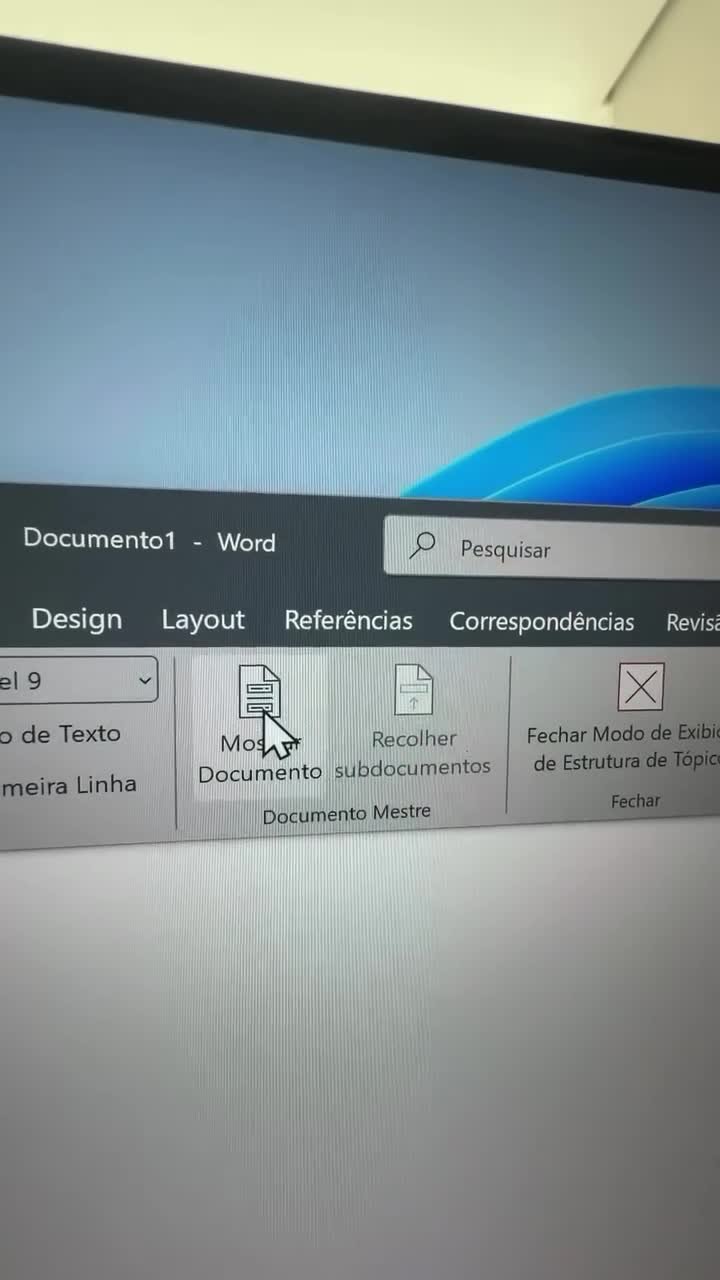
O caminho oficial começa na abertura do arquivo. Não é necessário entrar em Estrutura de Tópicos nem usar os comandos de documento mestre para fazer essa conversão.
Siga a sequência descrita no tutorial de edição de PDF da Microsoft:
- Abra o menu Arquivo no Word para computador.
- Selecione Abrir. Essa área reúne as opções para localizar o documento.
- Use Procurar, se necessário, para encontrar a pasta onde o PDF está salvo.
- Abra o PDF desejado. O Word exibirá um aviso sobre a criação de uma cópia e a conversão do conteúdo.
- Confirme o aviso em OK. A cópia será preparada para edição, com possíveis mudanças de aparência.
- Edite o conteúdo recuperado. Textos e imagens só poderão ser manipulados separadamente quando tiverem sido reconhecidos como elementos editáveis.
- Acesse Salvar como para escolher o formato de saída. Use um documento do Word para continuar trabalhando nele ou PDF para gerar uma nova versão nesse formato.
- Confirme o salvamento com o nome e a pasta desejados.
O resultado passa a ser um documento reconstruído pelo Word. Antes de considerar a tarefa encerrada, confira se as alterações pretendidas foram aplicadas e se o restante do conteúdo permaneceu organizado.
Converter o conteúdo é diferente de anexar o PDF
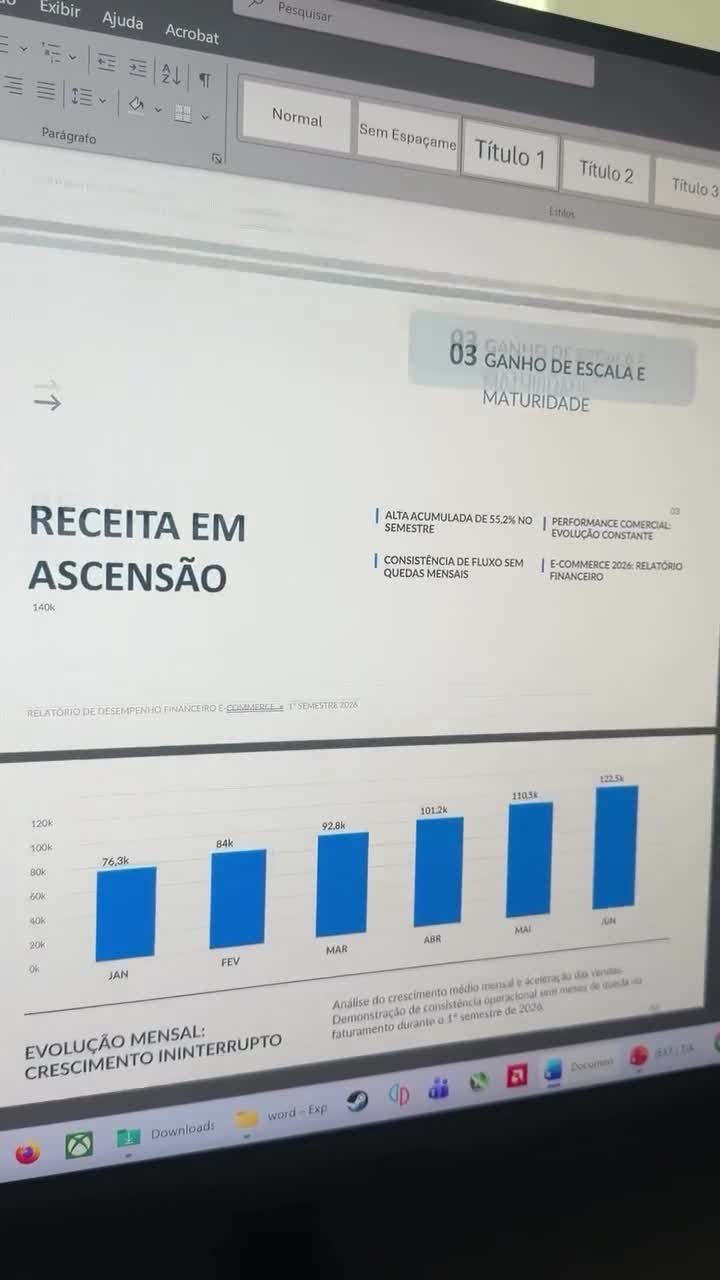
Inserir um PDF em um arquivo do Office não significa necessariamente transformar suas palavras em texto editável. A Microsoft diferencia a inserção como objeto da abertura para conversão.
Essa distinção evita uma confusão comum: colocar o arquivo dentro de um documento e esperar que seus parágrafos se comportem como texto digitado no Word. Para reaproveitar conteúdo editável, a orientação é abrir o PDF no programa e copiar o trecho desejado para o documento de destino.
Você também não precisa trabalhar com todas as páginas se só procura uma parte do material. A Microsoft descreve o reaproveitamento de conteúdo, inclusive imagens e diagramas, em sua ajuda sobre conversão e salvamento em PDF.
A separação entre essas operações ajuda a escolher o caminho conforme a tarefa. Anexar o arquivo atende à inclusão do PDF como objeto; abrir e converter atende à recuperação de conteúdo para edição.
Quais elementos precisam de revisão após a conversão
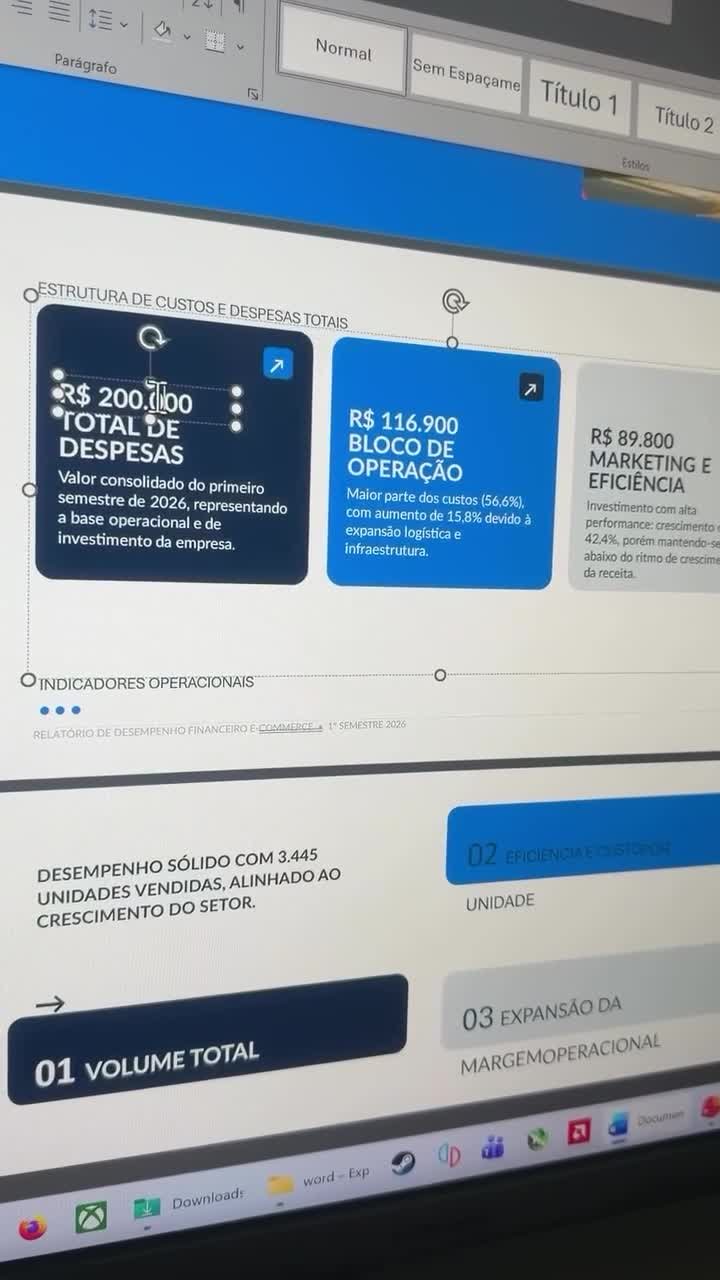
O limite central do PDF Reflow está na reconstrução da estrutura. O Word precisa interpretar o que encontra na página, e alguns elementos não têm correspondência direta ou podem perder características no processo.
A lista de limitações da Microsoft inclui tabelas com espaçamento entre células, bordas e cores de página, alterações controladas, notas de fim, notas de rodapé extensas, comentários e marcadores. Áudio, vídeo e elementos ativos do PDF também estão entre os itens que exigem atenção.
As quebras de linha e de página podem mudar, conforme a documentação sobre digitalização e edição. Por isso, a página 3 da cópia editável não precisa conter exatamente o mesmo conjunto de informações da página 3 do original.
Em um relatório com tabelas, confira se cada valor continua associado ao cabeçalho correto. Em um documento com notas, examine a ligação entre o texto principal e as referências, além da posição dessas informações na página.
Também observe se imagens, legendas e blocos de texto continuam próximos do conteúdo a que pertencem. Essa revisão serve para identificar mudanças concretas da conversão, especialmente antes de gerar o novo PDF para compartilhar.
Como ajustar uma imagem que não sai do lugar
Uma imagem recuperada como objeto separado pode aceitar ajustes de tamanho e posição. Ainda assim, ela pode parecer presa ao parágrafo quando estiver configurada como Alinhado com o Texto.
Nesse modo, a figura acompanha o comportamento do texto. A orientação da Microsoft sobre movimentação de imagens é selecionar a imagem e escolher outra opção de quebra de texto quando for necessário alterar seu posicionamento.
O ajuste faz sentido somente quando a conversão separou a imagem dos demais elementos. Se toda a página tiver virado uma única imagem, não haverá uma foto independente para deslocar sem mover também o restante da página.
Ao reorganizar uma figura, confira os parágrafos ao redor. A mudança da quebra de texto afeta a relação entre a imagem e o conteúdo próximo, portanto a posição visual deve ser revisada junto com a leitura da página.
PDF escaneado e texto que não aceita seleção
Um PDF pode conter texto reconhecível ou apenas a imagem de uma página. Quando o Word converte uma página integralmente em imagem, suas palavras não ficam disponíveis como texto editável, segundo a documentação oficial.
Para documentos digitalizados sem texto selecionável, a alternativa é recorrer ao reconhecimento óptico de caracteres, conhecido como OCR. Essa etapa interpreta as letras presentes na imagem para criar conteúdo que possa ser reconhecido como texto.
No Acrobat, a Adobe documenta o caminho Todas as ferramentas > Digitalizar e OCR, com escolha de idioma e páginas. O procedimento está na ajuda de reconhecimento de texto em documentos digitalizados.
O reconhecimento precisa de revisão. Em relatórios e documentos com valores, confira números, unidades e nomes antes de reutilizar o conteúdo, pois a própria Adobe recomenda corrigir erros de reconhecimento.
Esse é um problema diferente de uma imagem presa ao parágrafo. A quebra de texto muda o posicionamento de um objeto; o OCR trata o reconhecimento das palavras presentes em uma imagem.
Edição bloqueada, arquivos recebidos e dados ocultos
Abrir o PDF diretamente no Word dispensa o uso de um conversor externo na web para essa tarefa. Isso evita acrescentar esse serviço ao processo de conversão, mas não substitui os cuidados com a origem do arquivo.
O Modo de Exibição Protegido abre documentos para leitura com a maior parte das funções de edição desabilitada. A Microsoft recomenda habilitar a edição apenas quando a origem e o conteúdo forem confiáveis.
Se o documento continuar bloqueado, verifique as permissões e restrições aplicadas. Algumas são determinadas pelo proprietário ou pela organização e não podem ser removidas localmente, conforme a ajuda sobre habilitação da edição.
Antes de compartilhar a cópia convertida, o Inspetor de Documentos ajuda a procurar informações pessoais e dados ocultos. O caminho documentado é Arquivo > Informações > Verificar Problemas > Inspecionar Documento.
A orientação da Microsoft sobre inspeção é útil quando o arquivo será entregue a outras pessoas. A revisão do conteúdo visível e a inspeção de dados ocultos atendem a partes diferentes desse preparo.
Quanto custa ter o Word para computador
A conversão faz parte do Word para desktop, mas o acesso ao programa depende da licença disponível. A assinatura do Microsoft 365 é uma opção; a compra única do Office também inclui o aplicativo.
Em 24 de novembro de 2026, a loja brasileira do Microsoft 365 mostrava o plano Personal por R$ 51 ao mês ou R$ 509 ao ano. Havia uma oferta de R$ 34 no primeiro mês ou R$ 349 no primeiro ano, com caráter temporário.
O plano Personal incluía o Word para desktop para uma pessoa. Esses valores correspondem à consulta feita naquela data e devem ser distinguidos dos preços promocionais de entrada.
Na mesma data, o Office Home 2024 custava R$ 899 em compra única para um PC ou Mac. O pacote incluía Word, Excel, PowerPoint e OneNote, com licença anunciada para uso não comercial.
A documentação do Office 2024 confirma a modalidade sem assinatura. Para escolher entre as opções, considere a licença de que precisa e os aplicativos incluídos, além da tarefa pontual de converter um PDF.
Acrobat e Documentos Google como alternativas
O Word é uma opção para reconstruir o conteúdo do PDF em um documento editável. Outras ferramentas trabalham com propostas diferentes e podem atender melhor a tarefas específicas.
Adobe Acrobat para editar texto e imagens
O Acrobat oferece edição de texto e imagens no navegador. A documentação da Adobe inclui inserir, substituir, redimensionar e mover imagens dentro do trabalho de edição do PDF.
O Acrobat também reúne o recurso de OCR citado para documentos digitalizados. É uma alternativa a considerar quando a tarefa envolve reconhecer texto de páginas escaneadas ou editar elementos do próprio PDF.
O Reader gratuito deve ser distinguido desses recursos. Segundo a ajuda da Adobe sobre edição no Reader, ele não inclui edição avançada do texto existente.
Google Drive e Documentos Google para recuperar texto
O Google Drive oferece conversão de PDFs e imagens por Abrir com > Documentos Google. A ajuda oficial do Google estabelece arquivo de até 2 MB e texto com pelo menos 10 pixels de altura.
Há limites de estrutura: listas, tabelas, colunas e notas podem não ser detectadas. Esse caminho merece atenção quando a prioridade é recuperar palavras, sem presumir a reconstrução completa da diagramação.
Para continuar editando no Word, mantenha uma cópia no formato de documento do aplicativo. Quando o conteúdo estiver revisado, gere o PDF de entrega e confira suas páginas, principalmente tabelas, notas e imagens que passaram por ajustes.
Perguntas frequentes
Preciso entrar em Estrutura de Tópicos para editar um PDF?
Não. O caminho documentado pela Microsoft começa em Arquivo > Abrir, com a seleção do PDF e a confirmação da conversão.
A conversão substitui o PDF original?
A abertura cria uma cópia para edição. Ao salvar o resultado, confira o nome e o destino escolhidos para manter as versões organizadas.
O recurso exige uma assinatura do Microsoft 365?
Não necessariamente. O Word para computador também integra o Office 2024, vendido em compra única.
Por que uma página inteira aparece como imagem?
A conversão pode recuperar a página como um único elemento gráfico. Nessa situação, as palavras não ficam disponíveis para edição como texto.
Dá para aproveitar só um trecho do PDF?
Sim. Depois de abrir o arquivo no Word, você pode copiar o conteúdo necessário para outro documento, inclusive imagens e diagramas recuperados na conversão.
O Adobe Reader gratuito substitui o Word nessa tarefa?
O Reader gratuito não inclui edição avançada do texto existente. A Adobe oferece recursos de edição de PDFs no Acrobat.