Wi-Fi de 5 GHz: como priorizar essa banda no Windows
Neste artigo
- Wi-Fi de 5 GHz: quando priorizar essa banda
- O que a banda preferencial altera no computador
- Requisitos para encontrar a opção no Windows
- Ajustando a banda preferencial no Gerenciador de Dispositivos
- Como comparar a conexão antes e depois
- O que fazer quando a opção ou a rede não aparece
- Posicionamento do roteador e outros ajustes que fazem diferença
- Segurança da rede exige configurações próprias
- Quando considerar cabo, mesh ou equipamentos mais novos
- Perguntas frequentes
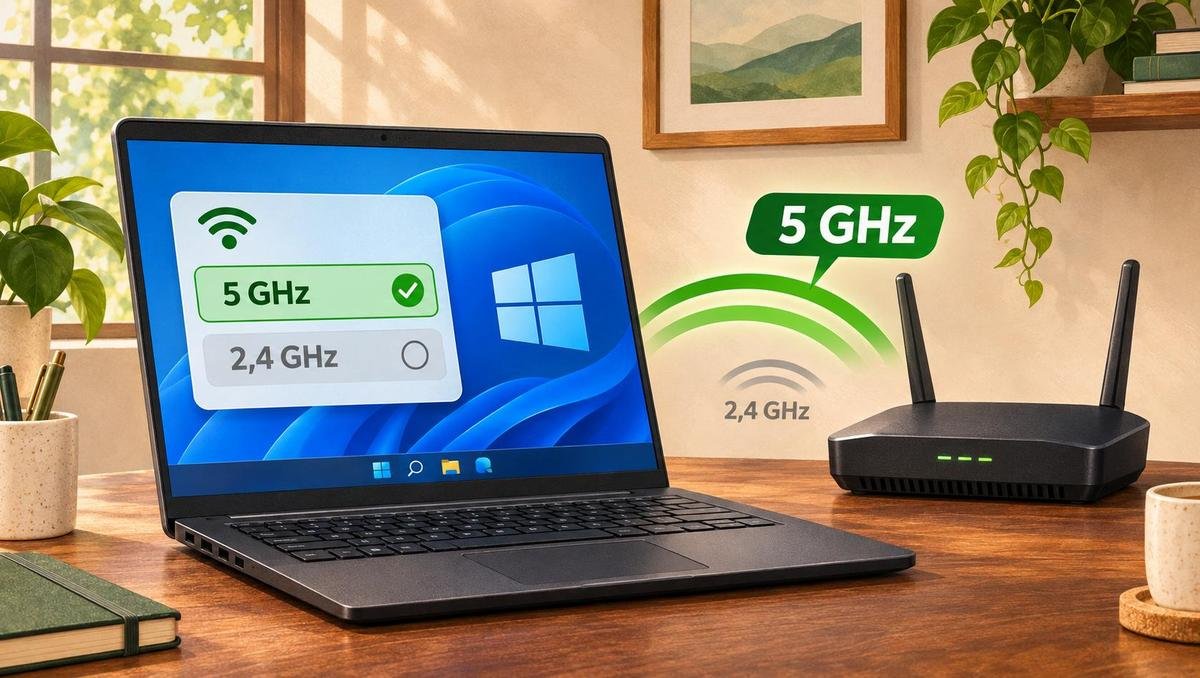
O Wi-Fi de 5 GHz pode melhorar a conexão do computador quando o roteador está por perto e a banda de 2,4 GHz limita o desempenho. Em adaptadores compatíveis, um ajuste no Windows faz o PC priorizar essa frequência, sem contratar outro plano de internet. O ganho depende da cobertura e dos equipamentos, por isso a mudança precisa ser acompanhada de uma comparação de desempenho.
Wi-Fi de 5 GHz: quando priorizar essa banda
A frequência de 5 GHz geralmente oferece maior taxa de transferência e mais canais sem sobreposição que 2,4 GHz. Isso favorece atividades que exigem mais da conexão, como streaming, jogos e videoconferências, desde que o sinal chegue bem ao computador. A Microsoft explica essa relação entre frequência e cobertura.
A contrapartida está no alcance: o sinal de 5 GHz atravessa obstáculos com mais dificuldade. Um notebook próximo ao roteador pode se beneficiar da mudança, enquanto outro em um cômodo distante, separado por paredes, pode funcionar melhor em 2,4 GHz.
A escolha deve acompanhar o local de uso. A própria Claro orienta usar 5 GHz perto do equipamento e 2,4 GHz a distâncias maiores, confirmando o uso doméstico das duas frequências no Brasil. A oferta de ambas depende do serviço e dos equipamentos disponíveis.
Também convém separar dois nomes parecidos: Wi-Fi de 5 GHz não é o 5G do celular. O primeiro identifica uma faixa de frequência da rede sem fio local; o segundo designa uma geração de telefonia móvel, conforme a explicação da Anatel sobre 5G.
O que a banda preferencial altera no computador
A propriedade de banda preferencial pertence ao adaptador sem fio do PC. Ela orienta qual frequência a placa deve priorizar quando o roteador oferece as duas bandas com o mesmo nome de rede, também chamado de SSID. Essa é a função descrita pela Dell nas orientações para adaptadores Intel.
A Intel documenta três escolhas: nenhuma preferência, preferência por 2,4 GHz e preferência por 5 GHz. A primeira é o padrão, segundo a documentação brasileira da fabricante.
O alcance da alteração é o computador configurado. Ela não representa uma mudança geral no roteador nem um aumento da velocidade contratada com a operadora.
Também não há transferência instantânea de arquivos ou quantidade fixa de megabits a ganhar. A Intel explica que canais e compatibilidade dos equipamentos afetam a transferência; a frequência, sozinha, não determina a velocidade final.
Requisitos para encontrar a opção no Windows
Antes de procurar o menu, confirme dois pontos: o roteador precisa transmitir em 5 GHz e o adaptador do computador precisa aceitar essa frequência. Uma placa limitada a 2,4 GHz não consegue se conectar a uma rede de 5 GHz, como esclarece a Microsoft no suporte de conexão Wi-Fi.
A existência da propriedade também depende do modelo da placa, da versão do driver e do sistema operacional. Por isso, dois computadores com Windows podem apresentar listas diferentes na aba de configurações avançadas. A Intel ressalta essa variação entre equipamentos e sistemas.
Há orientações da Intel que incluem a alteração da banda preferencial no diagnóstico de problemas em Windows 10 e Windows 11. Isso confirma o uso nesses sistemas nos equipamentos contemplados, sem tornar a opção universal.
O procedimento utiliza as propriedades do adaptador já instalado, sem compra de aplicativo. Se faltar compatibilidade física, porém, uma configuração de software não resolve: o acesso à frequência exige hardware adequado.
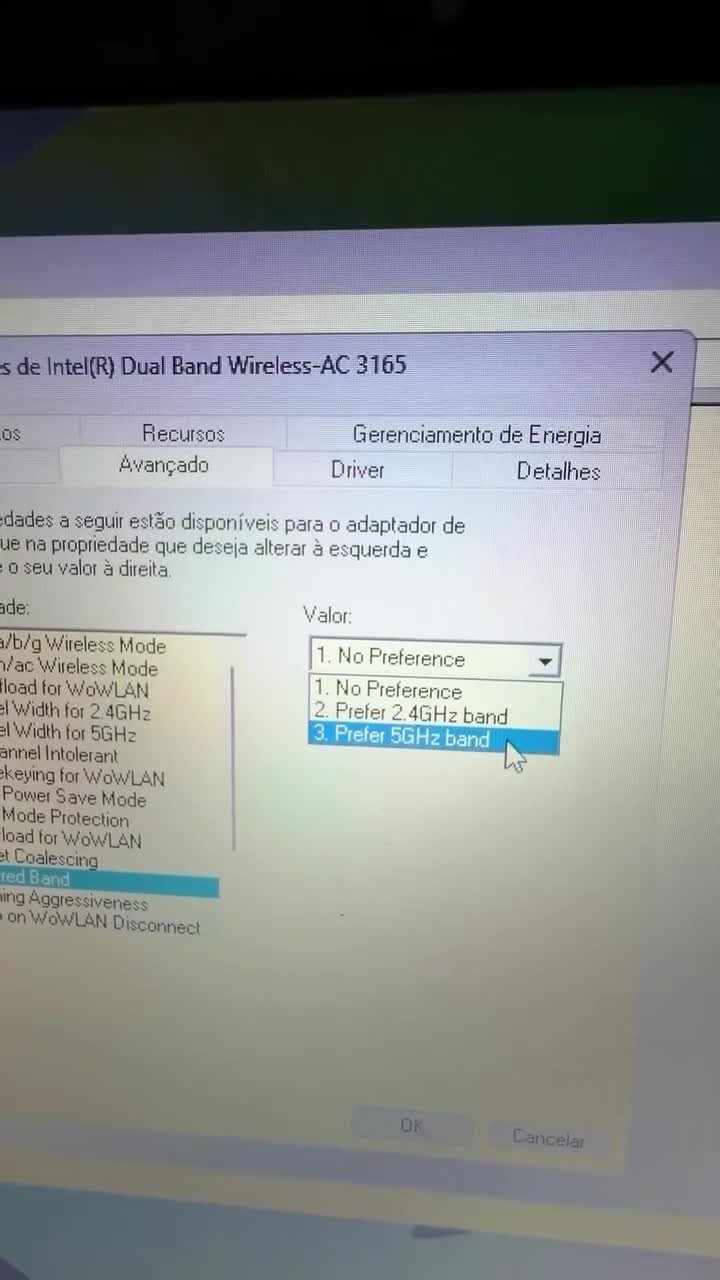
Ajustando a banda preferencial no Gerenciador de Dispositivos
O caminho passa pelas propriedades da placa Wi-Fi. No Gerenciador de Dispositivos, você deve localizar o adaptador sem fio, e não procurar o nome usado para conectar à rede doméstica.
Os rótulos podem aparecer em português ou inglês. A sequência abaixo usa os nomes visíveis na interface e incorpora a orientação da Dell de reiniciar o computador após aplicar a configuração.
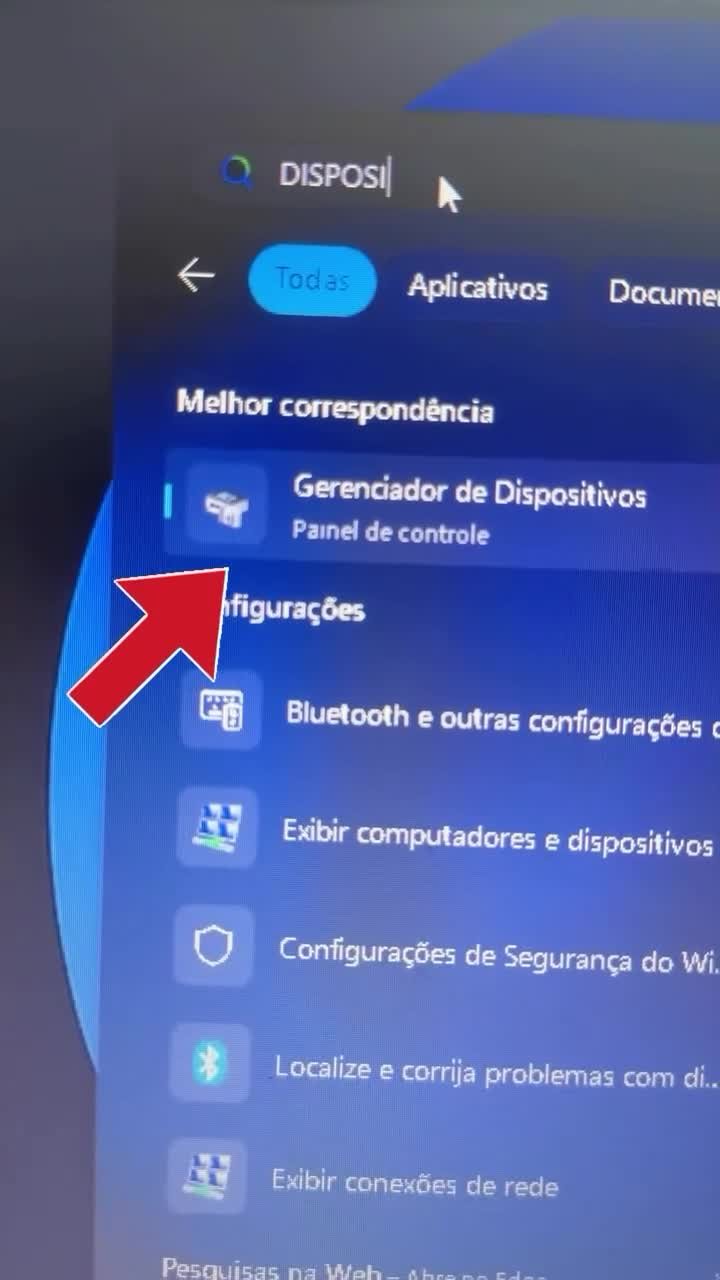
- Pressione a tecla Windows para abrir a área de pesquisa do sistema.
- Digite “dispositivo” na pesquisa. O resultado procurado é Gerenciador de Dispositivos.
- Abra Gerenciador de Dispositivos na lista de resultados.
- Expanda Adaptadores de rede pela seta ao lado da categoria. A lista reúne os adaptadores instalados no computador.
- Dê dois cliques no adaptador sem fio para abrir suas propriedades. Um exemplo de identificação é Intel(R) Dual Band Wireless-AC 3165; procure o nome correspondente à placa do seu PC.
- Abra a aba Avançado. As propriedades disponíveis nessa área variam conforme o adaptador e o driver.
- Selecione Preferred Band na lista de propriedades. Na documentação em português da Intel, a configuração é chamada de Banda preferencial.
- Escolha 3. Prefer 5GHz band no campo Valor, se essa opção estiver disponível. Outros drivers podem usar Prefer 5 GHz ou 5G First; selecione a preferência por 5 GHz, sem usar o maior número como regra para outras propriedades.
- Clique em OK para confirmar a alteração.
- Reinicie o computador para aplicar corretamente a configuração, conforme a orientação da Dell.
Se Preferred Band não aparecer, interrompa a procura por esse ajuste e confira a compatibilidade da placa. Alterar propriedades com nomes parecidos não substitui a configuração de banda preferencial.
Como comparar a conexão antes e depois
Faça uma medição antes de mudar a configuração e repita depois, no mesmo local de uso. A Microsoft recomenda comparar os resultados em diferentes pontos da casa, porque uma melhora perto do roteador pode não se manter em outro cômodo.
Registre os números exibidos e o lugar em que cada teste foi realizado. Assim, a comparação responde a uma questão concreta: qual configuração atende melhor à mesa de trabalho, ao quarto ou ao local onde o notebook costuma ficar?
A avaliação não precisa se limitar ao download. As ferramentas de medição indicadas pela Anatel também ajudam a verificar upload, latência, jitter e perda de pacotes. Esses indicadores ampliam o diagnóstico quando o problema envolve chamadas, jogos ou instabilidade.
Uma leitura isolada de velocidade não representa toda a qualidade da conexão. Segundo a Anatel, a rede da operadora, o equipamento, o serviço acessado e as condições da rede doméstica influenciam o desempenho.
O ajuste também não altera o contrato de banda larga. A referência para o serviço continua sendo a velocidade acordada com a operadora, conforme a orientação da Anatel sobre velocidade de conexão.
O que fazer quando a opção ou a rede não aparece
A propriedade Preferred Band está ausente
Confira o modelo do adaptador e a versão do driver antes de tentar reproduzir o menu de outro computador. A documentação da Intel informa que determinadas propriedades não estão disponíveis em todas as combinações de equipamento e sistema.
A ausência dessa propriedade, por si só, não confirma que a placa seja limitada a 2,4 GHz. A capacidade de conexão e a disponibilidade de um controle avançado precisam ser verificadas separadamente.
A rede de 5 GHz não aparece na lista
Verifique se roteador e adaptador suportam a frequência e se o driver está atualizado. Esses são pontos de diagnóstico indicados pela Microsoft para redes que não aparecem ou não conectam.
Se as bandas aparecerem como redes separadas, você pode testar a outra conexão diretamente na lista de redes do Windows. Esse caminho dispensa a mudança da propriedade avançada para comparar as duas opções disponíveis.
A conexão piorou em um cômodo distante
Experimente 2,4 GHz nesse local. O maior alcance dessa banda pode atender melhor a um computador separado do roteador por obstáculos, de acordo com a orientação da Claro.
Para um problema específico em que o adaptador Intel conecta em 5 GHz, mas falha em 2,4 GHz, a fabricante recomenda atualizar o driver e testar No Preference ou Prefer 2.4 GHz band, entre outras medidas de seu guia de diagnóstico.
A redefinição de rede deve ficar como último recurso. A Microsoft informa que ela remove adaptadores e configurações e os reinstala com valores padrão após a reinicialização.
Posicionamento do roteador e outros ajustes que fazem diferença
A preferência por 5 GHz não corrige uma instalação com muitas barreiras entre o roteador e o computador. Paredes, lajes, conflitos de canal e posicionamento inadequado estão entre as causas de sinal fraco apontadas pela TP-Link.
Uma medida complementar é colocar o roteador em posição central e elevada, afastado de paredes e objetos metálicos. A Microsoft recomenda reduzir os obstáculos no caminho do sinal, o que ajuda a avaliar a banda em condições melhores de cobertura.
Evite aproveitar a visita à aba avançada para aumentar todos os valores. As propriedades controlam funções diferentes, e números maiores não representam uma melhoria automática.
Para adaptadores Intel 802.11ax, por exemplo, a fabricante recomenda largura de canal de 5 GHz em Auto, agressividade de roaming em Medium e Throughput Booster desativado. Essas recomendações específicas da Intel reforçam a necessidade de seguir as orientações do modelo utilizado.
Segurança da rede exige configurações próprias
Escolher 5 GHz é uma decisão de conexão e desempenho. A proteção dos dados também passa pela autenticação e pela criptografia configuradas no roteador.
A Apple recomenda WPA3 Pessoal ou WPA2/WPA3 Transitório, com senha forte. O modo transitório atende ao cenário em que a rede precisa manter compatibilidade com equipamentos antigos.
A Microsoft também orienta trocar o usuário e a senha administrativos de fábrica e proteger a rede sem fio, cujo sinal pode alcançar áreas externas à residência. Essa revisão deve acompanhar os cuidados com cobertura e velocidade.
Quando considerar cabo, mesh ou equipamentos mais novos
Para um computador usado em lugar fixo, Ethernet é uma alternativa útil. A conexão por cabo costuma oferecer maior estabilidade e desempenho, segundo a Anatel, e ajuda a comparar o acesso à internet com o resultado obtido pelo Wi-Fi.
Se a dificuldade principal for levar sinal a vários cômodos, uma rede mesh atua sobre a cobertura. Duas ou mais unidades trabalham em conjunto para ampliar o alcance doméstico; essa solução pode exigir equipamentos ou serviço adicional, conforme as orientações reunidas pela Anatel.
Equipamentos mais novos também podem oferecer recursos além da preferência por uma banda. A Microsoft informa suporte a Wi-Fi 7 a partir do Windows 11 24H2, incluindo Multi-Link Operation, que usa mais de uma banda simultaneamente quando os equipamentos são compatíveis. Os requisitos estão na documentação sobre Wi-Fi mais rápido e seguro no Windows.
Antes de comprar outro equipamento, compare as bandas disponíveis nos pontos em que o computador realmente é usado. Esse registro ajuda a distinguir uma dificuldade de cobertura de uma limitação que merece investigação no adaptador, no roteador ou no serviço de internet.
Perguntas frequentes
Wi-Fi de 5 GHz é a mesma coisa que o 5G do celular?
Não. GHz indica a frequência usada pela conexão Wi-Fi; 5G é o nome da quinta geração das redes móveis.
Os aparelhos da casa precisam usar todos a mesma banda?
Não. Alguns dispositivos podem usar 2,4 GHz enquanto outros se conectam em 5 GHz, desde que o roteador ofereça as duas bandas.
O ajuste de banda preferencial exige um aplicativo pago?
O procedimento usa uma configuração do adaptador no próprio Windows. Equipamentos incompatíveis, porém, podem exigir troca de hardware para acessar 5 GHz.
Uma placa limitada a 2,4 GHz passa a aceitar 5 GHz com esse ajuste?
Não. A configuração não acrescenta ao adaptador uma frequência que o hardware não suporta.
O que significa No Preference?
É a opção de não estabelecer preferência entre as bandas. A Intel a identifica como o valor padrão dessa propriedade.
Escolher 6 GHz sempre traz um resultado melhor?
Não. Essa frequência exige equipamentos compatíveis e também enfrenta limitações de alcance e obstáculos; pode ser vantajosa perto do roteador.