Chrome Dev 159 chega ao Windows, Mac e Linux
Neste artigo
- O que muda com o Chrome Dev 159
- Quem recebe a atualização e como fica o Brasil
- Onde o Dev se encaixa entre as versões do Chrome
- Requisitos para instalar no computador
- Conferindo a versão e aplicando a atualização
- Privacidade dos relatórios e envio de bugs
- O que fazer se a instalação ou atualização falhar
- Qual canal escolher para cada tipo de uso
- Fontes
- Perguntas frequentes
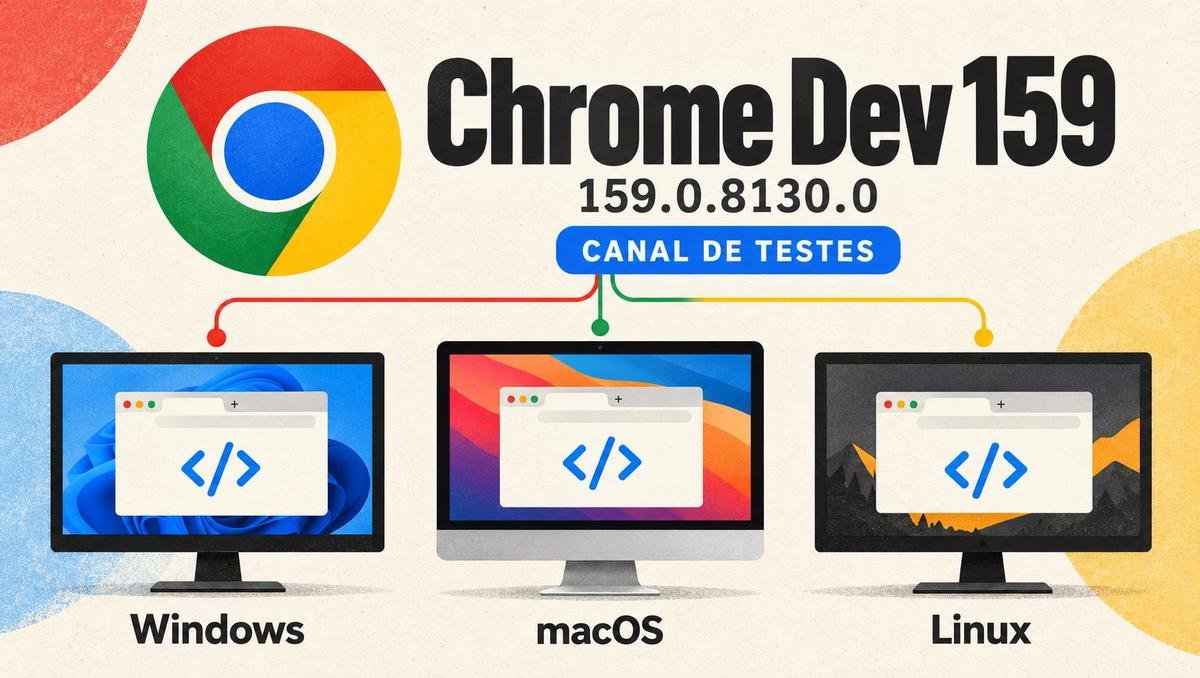
O Chrome Dev 159 chegou ao canal de testes do navegador para Windows, macOS e Linux com a versão 159.0.8130.0, anunciada pelo Google em 30 de outubro de 2026. A atualização interessa principalmente a quem precisa verificar sites e aplicações antes que mudanças do Chrome avancem para os canais mais estáveis.
O que muda com o Chrome Dev 159
O lançamento leva o canal Dev ao marco principal 159. Uma semana antes, em 23 de outubro, o Google havia anunciado a versão 158.0.8117.2 para os mesmos sistemas operacionais, conforme o histórico oficial de outubro do Chrome Releases.
A numeração identifica a compilação com precisão. No padrão `MAJOR.MINOR.BUILD.PATCH`, a versão anunciada tem marco principal 159, número secundário 0, build 8130 e patch 0. Os campos de build e patch ajudam a identificar o código de cada compilação, segundo a documentação do Chromium.
O anúncio encaminha os detalhes técnicos para uma lista parcial de alterações no Git log. No repositório, a tag 159.0.8130.0 está associada a um commit de 29 de outubro de 2026, cuja descrição registra a criação do arquivo de dependências da branch 8130.
Para quem desenvolve, esse número completo serve como referência ao comparar comportamentos entre instalações ou relatar uma regressão. Informar apenas “Chrome 159” identifica o marco, mas deixa de distinguir a compilação usada.
Quem recebe a atualização e como fica o Brasil
O comunicado da Chrome Release Team abrange Windows, Mac e Linux. Até a publicação desta matéria, a disponibilidade específica da build 159.0.8130.0 no Brasil não estava confirmada.
O Google mantém uma página oficial do Chrome Dev em português do Brasil, com download do canal. A existência dessa página localizada, porém, não comprova a entrega da mesma compilação a todos os usuários brasileiros.
Até a publicação desta matéria, o Chrome podia ser baixado, instalado e utilizado sem custos financeiros, conforme a central de ajuda do Google. Para obter o Dev, use a página específica desse canal.
Onde o Dev se encaixa entre as versões do Chrome
O Chrome distribui versões pelos canais Canary, Dev, Beta e Stable. Mudanças podem avançar nessa ordem, passando por verificações adicionais; outras são interrompidas antes de chegar ao público geral, explica o Chrome for Developers.
O Dev recebe atualizações uma ou duas vezes por semana. Embora passe por testes, continua sujeito a bugs e falhas frequentes, de acordo com a documentação dos canais do Chromium. Recursos recentes também podem aparecer com tradução incompleta fora do inglês.
Esse perfil tem uma finalidade: antecipar problemas de compatibilidade. O Google recomenda o Dev a desenvolvedores e equipes de TI que precisam avaliar mudanças em recursos e APIs, enquanto indica o Stable para a maioria das pessoas, segundo a ajuda do Chrome Enterprise.
O canal tem um histórico longo de experimentação. Em janeiro de 2009, o Chromium Blog já descrevia o Developer preview como espaço para testar ideias, sujeito a instabilidade.
Requisitos para instalar no computador
Antes de baixar, confira os requisitos gerais publicados pelo Google para o Chrome. Eles orientam a compatibilidade do navegador, sem constituir uma matriz exclusiva da build Dev 159.0.8130.0.
- Windows: Windows 10 ou posterior em computadores com processadores Intel, com Pentium 4 ou mais recente e suporte a SSE3. Para ARM, a exigência é Windows 11 ou posterior.
- Mac: macOS 13 Ventura ou posterior.
- Linux: Debian 10, openSUSE 15.5, Fedora Linux 39 ou Ubuntu 18.04 de 64 bits, ou versões posteriores. O processador deve ser x86-64 com SSE3 ou ARM de 64 bits.
Essas condições constam na documentação de instalação do Chrome. Para Linux, a página do Dev oferece pacotes `.deb` e `.rpm`, incluindo opções para ARM de 64 bits.
Conferindo a versão e aplicando a atualização
Para verificar a instalação do canal Dev no computador, siga o procedimento oficial de atualização:
- Abra o Chrome Dev instalado.
- Clique em Mais, no canto superior direito.
- Selecione Ajuda.
- Abra Sobre o Google Chrome. A página exibe o número instalado e verifica atualizações; no Linux, a orientação é fazer a atualização pelo gerenciador de pacotes da distribuição.
- Clique em Reiniciar, caso o botão apareça, para aplicar a atualização disponível.
O procedimento está na ajuda de atualização do Chrome. Para identificar a compilação anunciada, confira se o número exibido é 159.0.8130.0.
Outra forma de consultar a versão instalada é abrir `chrome://version`. Quem precisa acompanhar diferenças entre sistemas e canais também pode usar o ChromiumDash para consultar versões e comparar código, conforme a documentação para desenvolvedores.
Privacidade dos relatórios e envio de bugs
A ajuda geral do Chrome informa que estatísticas de uso e relatórios de erros são enviados por padrão. Esses relatórios podem conter URLs, atividades anteriores à falha e conteúdo da memória no momento do erro, segundo a página sobre estatísticas e relatórios.
O controle fica em Mais, Configurações, Você e o Google, Serviços do Google e Ajude a melhorar os recursos e o desempenho do Chrome. Nesse local, você pode desativar o envio.
Para comunicar uma falha encontrada durante os testes, siga este caminho:
- Clique em Mais.
- Selecione Ajuda.
- Abra Informar um problema.
- Descreva as ações que reproduzem o erro.
- Escolha as informações adicionais que acompanharão o relato.
As orientações de envio estão na central de feedback do Chrome. A versão completa e as etapas de reprodução dão contexto ao comportamento relatado.
O que fazer se a instalação ou atualização falhar
Quando a atualização não termina, o Google orienta reiniciar o computador e tentar novamente. Também recomenda verificar se o firewall ou o software de segurança estão bloqueando as atualizações e os domínios `tools.google.com` e `dl.google.com`, conforme a ajuda para falhas de atualização.
Se a mensagem indicar que as atualizações foram desativadas pelo administrador, procure a pessoa responsável pela administração do computador. Em erros de instalação, confira a conexão, os requisitos do dispositivo e baixe novamente o instalador, seguindo a orientação oficial de instalação.
Para páginas que falham por falta de memória, a recomendação geral é fechar guias sem uso e encerrar tarefas desnecessárias. Essa medida consta na ajuda de carregamento de páginas e não identifica um defeito exclusivo desta compilação.
Qual canal escolher para cada tipo de uso
O Stable é a escolha recomendada pelo Google para a navegação cotidiana. O Beta atende a quem quer experimentar mudanças futuras com menor risco de instabilidade que o Dev; o Canary recebe alterações mais cedo e passa por menos testes.
Para avaliar o Dev mantendo uma instalação estável disponível, Windows, macOS e Linux aceitam canais em paralelo, com diretórios de instalação e dados separados. A configuração está documentada na página de canais do Chromium.
Já o Chrome for Testing atende a outra necessidade: executar testes automatizados com uma versão determinada. Ele não é um canal adicional e não tem atualização automática, segundo a documentação de downloads do Chromium. Essa diferença importa quando uma rotina de testes precisa continuar usando a mesma compilação.
Fontes
- Chrome Releases: anúncio do Chrome Dev 159.0.8130.0
- Chrome for Developers: funcionamento dos canais de lançamento
- Chromium: canais, frequência e instalações em paralelo
- Google Chrome Dev: página oficial de download
- Ajuda do Google Chrome: atualização no computador
- Ajuda do Google Chrome: instalação e requisitos
- Ajuda do Google Chrome: estatísticas de uso e relatórios de erros
Perguntas frequentes
Preciso trabalhar com desenvolvimento para usar o Chrome Dev?
Não. Qualquer pessoa pode participar dos testes, embora o canal seja voltado principalmente a quem precisa acompanhar mudanças e verificar compatibilidade.
O Chrome Dev substitui minha instalação habitual do Chrome?
Os canais podem coexistir no computador. Cada instalação usa seus próprios diretórios e dados de usuário.
As guias voltam depois de reiniciar para atualizar?
O Chrome recupera as guias e janelas normais após a reinicialização da atualização. As janelas anônimas não são reabertas.
O Chrome Dev tem atualização automática?
As distribuições normais do navegador recebem atualizações automáticas. No Linux, a atualização passa pelo gerenciador de pacotes; o Chrome for Testing é uma variante separada, sem atualização automática.
O Google responde a todos os relatos de bugs?
O envio de um problema não garante resposta individual. Incluir as etapas que provocam a falha ajuda a equipe a investigar.