Acesso ao Gmail: revise apps, dispositivos e permissões
Neste artigo
- Acesso ao Gmail envolve mais do que aparelhos conectados
- Comece pelo diagnóstico da Conta do Google
- Revise e remova permissões de aplicativos
- Confira dispositivos e a atividade recente do Gmail
- Verifique quem recebeu delegação da caixa de entrada
- Investigue encaminhamentos e filtros desconhecidos
- Recupere a conta e reforce a proteção
- Fontes
- Perguntas frequentes
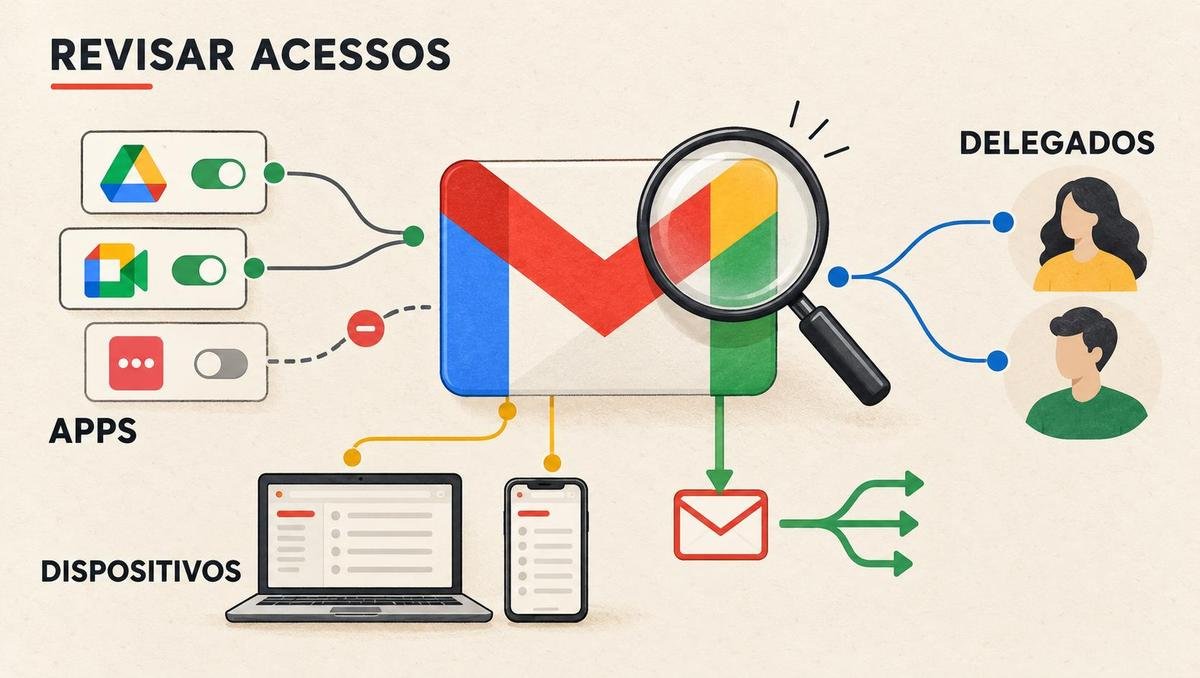
Revisar o acesso ao Gmail ajuda a encontrar aplicativos autorizados a consultar seus dados, sessões desconhecidas e pessoas com permissão para usar sua caixa de entrada. A Verificação de segurança do Google reúne parte desses controles, mas a revisão também passa pelas configurações do e-mail, onde ficam delegação, encaminhamentos e filtros.
Acesso ao Gmail envolve mais do que aparelhos conectados
Um aplicativo autorizado, uma sessão aberta em outro computador e um delegado têm formas diferentes de acessar a conta. Por isso, olhar apenas a lista de dispositivos deixa de fora outras permissões que merecem atenção, conforme as orientações do Google para contas comprometidas.
O primeiro ponto é distinguir autenticação de acesso aos dados. Fazer Login com o Google compartilha nome, endereço de e-mail e foto do perfil para identificar você em outro serviço; esse vínculo, sozinho, não comprova autorização para ler mensagens.
Já as permissões adicionais podem dar ao aplicativo acesso para ler ou copiar dados e, conforme a autorização, criar, editar ou excluir conteúdo. A decisão de manter uma conexão deve considerar as permissões específicas concedidas, e não apenas o nome do aplicativo.
Comece pelo diagnóstico da Conta do Google
A Verificação de segurança funciona pela web e exige login na conta que será revisada. Ela apresenta recomendações personalizadas sobre recuperação da conta, verificação em duas etapas e acesso de aplicativos.
Os indicadores ajudam a definir prioridades: azul identifica dicas, amarelo aponta medidas importantes e vermelho sinaliza notificações urgentes. O escudo verde com uma marca de seleção indica que nenhuma ação imediata é necessária, segundo a Ajuda da Conta do Google.
A ferramenta já era divulgada oficialmente em fevereiro de 2015. Em 2017, ganhou uma revisão com orientações personalizadas; em 2020, o Google anunciou a integração do Check-up de Senhas.
No Brasil, o recurso já era apresentado pela comunicação oficial da empresa em 2020 e voltou a aparecer na Central de Segurança divulgada em 2021. Há uma página pública em português brasileiro para iniciar a revisão.
Revise e remova permissões de aplicativos
Antes de excluir uma autorização, confira qual serviço ela atende. A remoção pode interromper funções do aplicativo que usam os dados da Conta do Google.
O procedimento abaixo segue o guia oficial para gerenciar conexões com terceiros:
- Abra a Verificação de segurança.
- Entre na Conta do Google que deseja revisar.
- Acesse a página de apps vinculados pelo link indicado no guia oficial.
- Selecione Acesso à sua Conta do Google.
- Escolha o aplicativo que deseja examinar. Para restringir a lista a um serviço, o filtro Acesso a reúne os produtos do Google.
- Selecione Ver detalhes. As permissões exibidas ajudam a identificar o alcance da autorização.
- Selecione Remover acesso caso queira revogar a permissão. Funções que dependem dessa conexão podem parar de funcionar.
- Selecione Confirmar para concluir a remoção.
A revogação impede novos acessos pelo aplicativo, mas não apaga automaticamente informações que ele já tenha copiado. Para excluir esses dados, pode ser necessário procurar o desenvolvedor, como explica a documentação sobre permissões.
Confira dispositivos e a atividade recente do Gmail
Para examinar aparelhos e sessões, siga o caminho indicado na documentação de dispositivos:
- Abra a Conta do Google.
- Selecione Segurança e login.
- Localize Seus dispositivos.
- Selecione Gerenciar todos os dispositivos.
- Escolha um aparelho ou uma sessão para consultar os detalhes.
A lista inclui dispositivos conectados e outros usados nas últimas semanas. Vários registros podem pertencer ao mesmo aparelho: navegadores diferentes, aplicativos e janelas anônimas podem criar sessões separadas.
Se uma sessão continuar sem reconhecimento após a conferência dos detalhes, encerre-a. A presença de registros parecidos, isoladamente, não confirma uma invasão.
Para consultar a atividade específica do e-mail, abra o Gmail no computador e clique em Detalhes, no canto inferior direito. A janela apresenta tipos de acesso, os últimos dez endereços IP e localizações aproximadas; quando há alertas, pode incluir até três IPs adicionais considerados suspeitos, segundo a Ajuda do Gmail.
Uma localização distante também merece contexto. Conexões móveis podem mostrar a região da operadora, por isso confira o tipo de acesso antes de atribuir o registro a outra pessoa.
Verifique quem recebeu delegação da caixa de entrada
A delegação autoriza outra pessoa a ler, enviar e excluir mensagens. Esse acesso precisa ser conferido separadamente das permissões de aplicativos.
Para remover um delegado, use o Gmail no computador e siga o procedimento oficial:
- Abra Configurações.
- Selecione Mostrar todas as configurações.
- Abra Contas e importação.
- Localize Permitir acesso à sua conta.
- Clique em Excluir ao lado da conta que deseja remover.
A inclusão de delegados também exige o Gmail pelo computador; o aplicativo Gmail não oferece essa operação. Na revisão, confira os endereços autorizados para manter apenas as pessoas que ainda precisam trabalhar com a caixa de entrada.
Investigue encaminhamentos e filtros desconhecidos
O encaminhamento automático envia novas mensagens para outro endereço, exceto spam. Filtros também podem encaminhar apenas os e-mails que correspondem a critérios específicos, por isso ambos entram na investigação de um acesso indevido.
O Gmail exibe um aviso durante a primeira semana após a configuração do encaminhamento. Esse aviso tem duração limitada e não substitui a revisão das configurações, conforme a Ajuda do Gmail sobre encaminhamento.
Se encontrar um endereço de destino desconhecido, a orientação do Google é mudar a senha e desativar o encaminhamento. Confira também os filtros, como recomenda o guia para proteger uma conta comprometida.
Recupere a conta e reforce a proteção
Se alguém alterou sua senha ou suas informações de recuperação, use a recuperação da Conta do Google. Essa é a medida indicada quando você perde o acesso após uma possível invasão.
A perda do aparelho usado na segunda etapa tem outras saídas, conforme o que já estava configurado: outro dispositivo conectado, código alternativo, chave de segurança ou chave de acesso de outro aparelho. As opções estão no guia de problemas com a verificação em duas etapas.
Para reforçar a proteção, o Check-up de Senhas procura credenciais salvas fracas, reutilizadas ou expostas. Já o Programa Proteção Avançada usa chave de acesso ou de segurança e restringe os aplicativos que podem acessar dados da conta.
Serviços participantes da Proteção entre Contas também podem receber avisos sobre eventos suspeitos e usar esses sinais para detectar atividades indevidas ou encerrar sessões. Essa proteção complementa a revisão das autorizações que você mantém ativas.
Fontes
- Google: Verificação de segurança da conta.
- Google: gerenciamento de conexões com aplicativos e serviços.
- Google: dispositivos com acesso à conta.
- Gmail: última atividade da conta.
- Gmail: delegação de e-mail.
- Google: proteção de contas comprometidas.
- Apple: Verificação de Segurança no iPhone.
Perguntas frequentes
A revisão identifica todas as pessoas que leram meus e-mails?
Os controles mostram permissões, delegados e registros recentes de atividade. Eles não fornecem uma relação nominal de todas as pessoas que já abriram cada mensagem.
Preciso fornecer minha senha a um aplicativo para entrar com o Google?
O recurso Fazer Login com o Google não entrega sua senha ao serviço conectado. O compartilhamento de dados exige autorização.
Quantos delegados uma conta pessoal do Gmail aceita?
Contas pessoais aceitam até dez delegados. Essas pessoas não podem alterar a senha da conta.
A verificação precisa ser feita todo mês?
O Google recomenda repetir a revisão regularmente, sem estabelecer um intervalo obrigatório em dias ou meses.
A Verificação de Segurança do iPhone também revisa o Gmail?
A ferramenta da Apple cuida de compartilhamentos, permissões e dispositivos do ecossistema Apple, em iPhones com iOS 16 ou posterior. As autorizações da Conta do Google precisam de uma revisão própria.