Chave reserva da Conta Apple: como ativar e guardar
Neste artigo
- O que a chave reserva da Conta Apple faz
- O que muda ao ativar o código
- Requisitos para configurar no iPhone, iPad ou Mac
- Ativando a chave reserva nos ajustes do iPhone
- Onde guardar a chave sem depender do iCloud
- Recuperar a conta não traz de volta arquivos sem cópia
- Após um roubo, use o Buscar para proteger o aparelho
- Proteção de Dispositivo Roubado protege mudanças sensíveis
- Proteção Avançada de Dados exige planejamento próprio
- Chave recusada, espera de segurança e dados ausentes
- Contato de recuperação e dispositivo confiável são outros caminhos
- Perguntas frequentes
A chave reserva da Conta Apple ajuda a recuperar o acesso à conta quando você perde a senha ou enfrenta um problema de acesso após o roubo do iPhone. O código precisa ser configurado e guardado antes de uma emergência: ao ativá-lo, você desabilita a recuperação padrão da conta e assume a responsabilidade de preservar esse método.
O que a chave reserva da Conta Apple faz
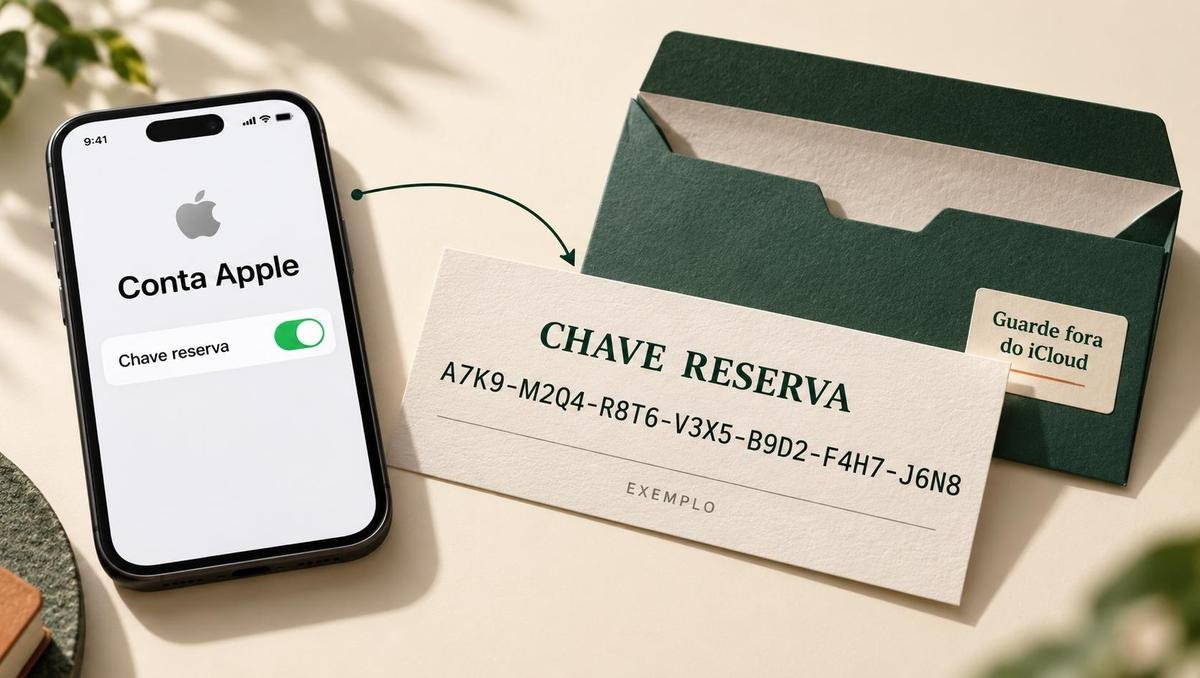
A chave reserva é um código opcional de 28 caracteres, formado por letras e números, gerado para a Conta Apple. Ela pertence à conta, não funciona como um identificador exclusivo de cada iPhone e pode ser usada para ajudar a redefinir a senha ou recuperar o acesso. A definição está na documentação oficial da Apple.
A recuperação pode exigir também a verificação de um número de telefone confiável e um dispositivo Apple. Portanto, guardar o código não significa que bastará digitá-lo em qualquer tela do iCloud para resolver uma perda de acesso.
Conta Apple é o nome atual do antigo ID Apple. A mudança preservou as credenciais existentes; quem conhece o serviço pelo nome antigo continua usando a mesma conta, conforme explica a Apple sobre recuperação de acesso.
Também convém separar três tarefas: recuperar a conta, restaurar arquivos e localizar o telefone. A chave participa da primeira; as outras dependem de cópias dos dados e da configuração prévia do Buscar.
O que muda ao ativar o código
A decisão mais importante acontece antes de tocar em qualquer botão: ativar a chave reserva desabilita o processo padrão de recuperação da conta. Esse processo normalmente pode envolver uma espera de vários dias ou mais, segundo a orientação de recuperação da Apple.
Com a chave ativada, quem fica sem um dispositivo confiável precisa apresentar o código e verificar o telefone confiável para recuperar o acesso. Perder a chave quando ela for necessária pode resultar na perda permanente da conta; a Apple não fornece uma cópia. Essas condições estão descritas na página do recurso.
Um dispositivo confiável é um aparelho em que você já iniciou sessão usando a autenticação de dois fatores. Ele pode ajudar a confirmar sua identidade e a redefinir a senha, por isso deve entrar no planejamento junto com o número de telefone cadastrado.
A escolha exige organização: antes de ativar, defina onde ficará uma cópia que continue acessível mesmo sem o iPhone e sem conseguir entrar no iCloud.
Requisitos para configurar no iPhone, iPad ou Mac
Até a publicação desta matéria, em outubro de 2026, a Apple indicava iOS 14, iPadOS 14 ou macOS Big Sur, ou versões posteriores, como requisitos para a chave reserva. A configuração também pode solicitar a autenticação de dois fatores, conforme a documentação de compatibilidade.
A autenticação de dois fatores normalmente combina a senha da conta com um código temporário de seis dígitos, recebido em um dispositivo ou telefone confiável. Esse código tem outra função e não deve ser confundido com a sequência de 28 caracteres que será guardada. A Apple explica essa diferença no funcionamento da autenticação.
A disponibilidade regional da chave reserva no Brasil não foi confirmada por uma declaração explícita nas páginas consultadas até outubro de 2026. Existe documentação oficial em português brasileiro, mas ela não estabelece um cronograma nacional; já a autenticação de dois fatores tem suporte expressamente confirmado para números com código de país do Brasil.
Ativando a chave reserva nos ajustes do iPhone
A configuração fica dentro das opções de segurança da conta. O procedimento também se aplica ao iPad, de acordo com o passo a passo oficial.
- Abra Ajustes.
- Toque no seu nome, na parte superior da tela, para acessar a Conta Apple.
- Entre em Início de Sessão e Segurança.
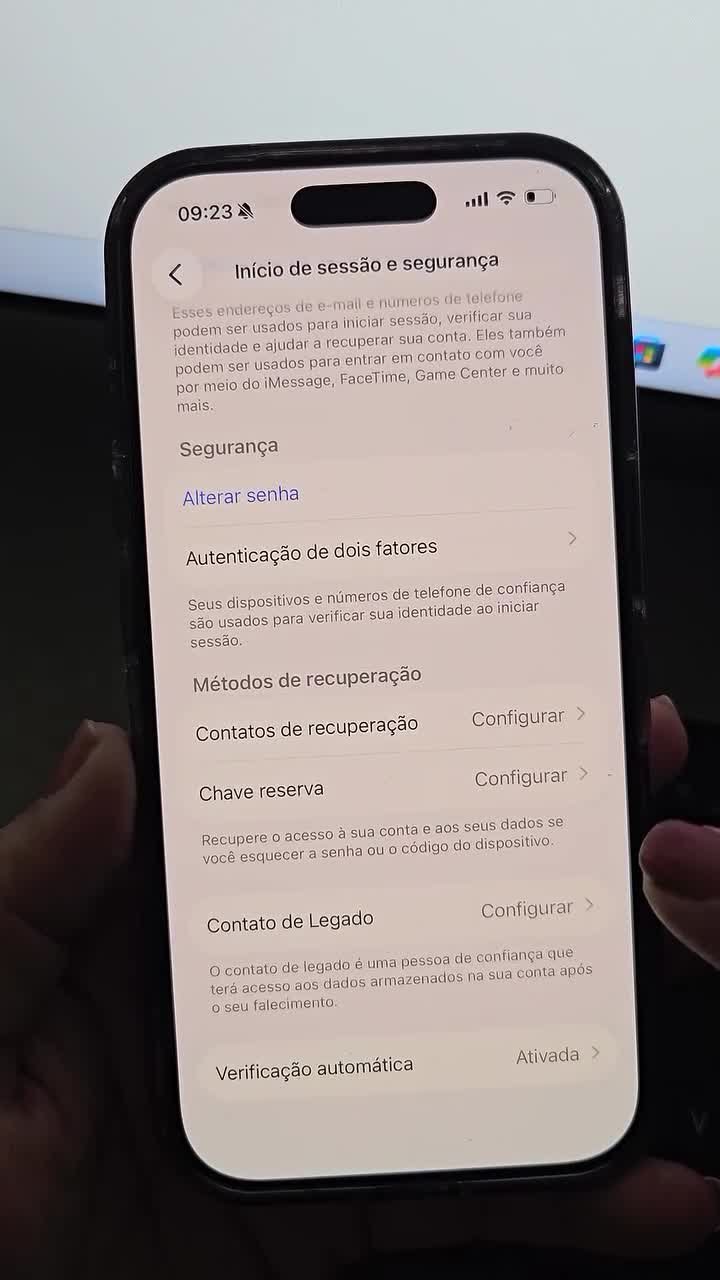
- Selecione Chave Reserva, na área de métodos de recuperação.
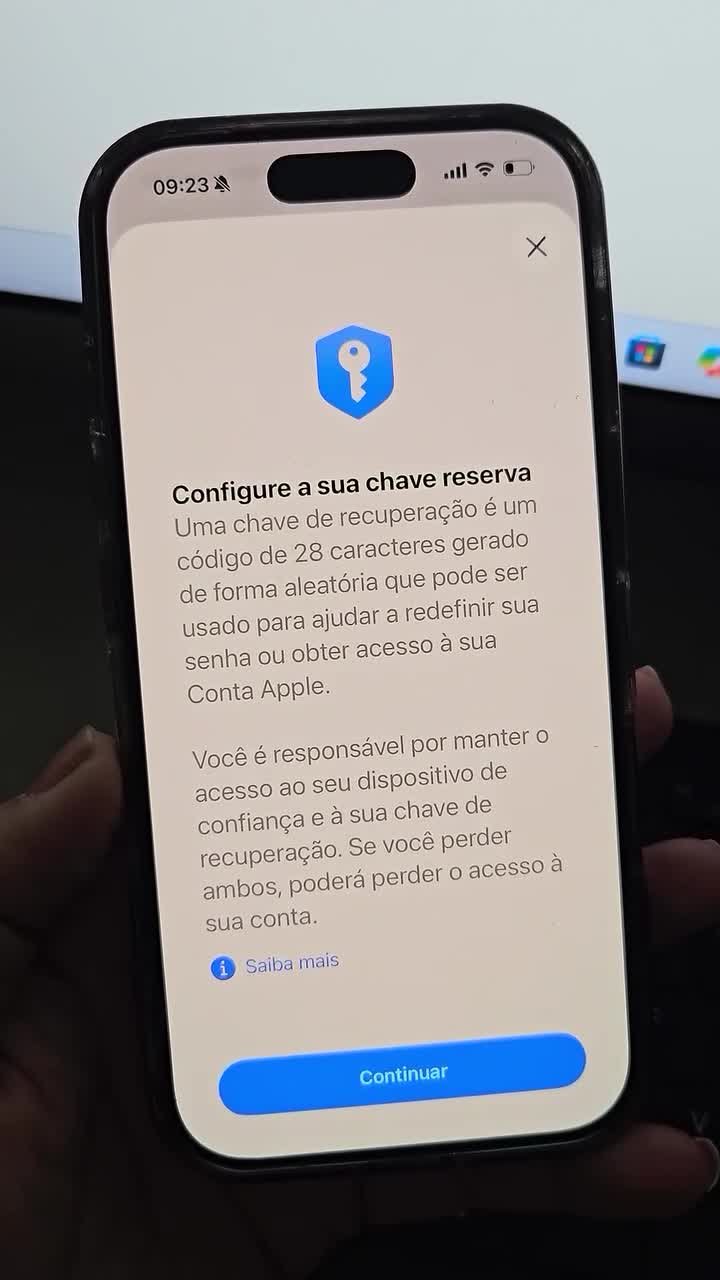
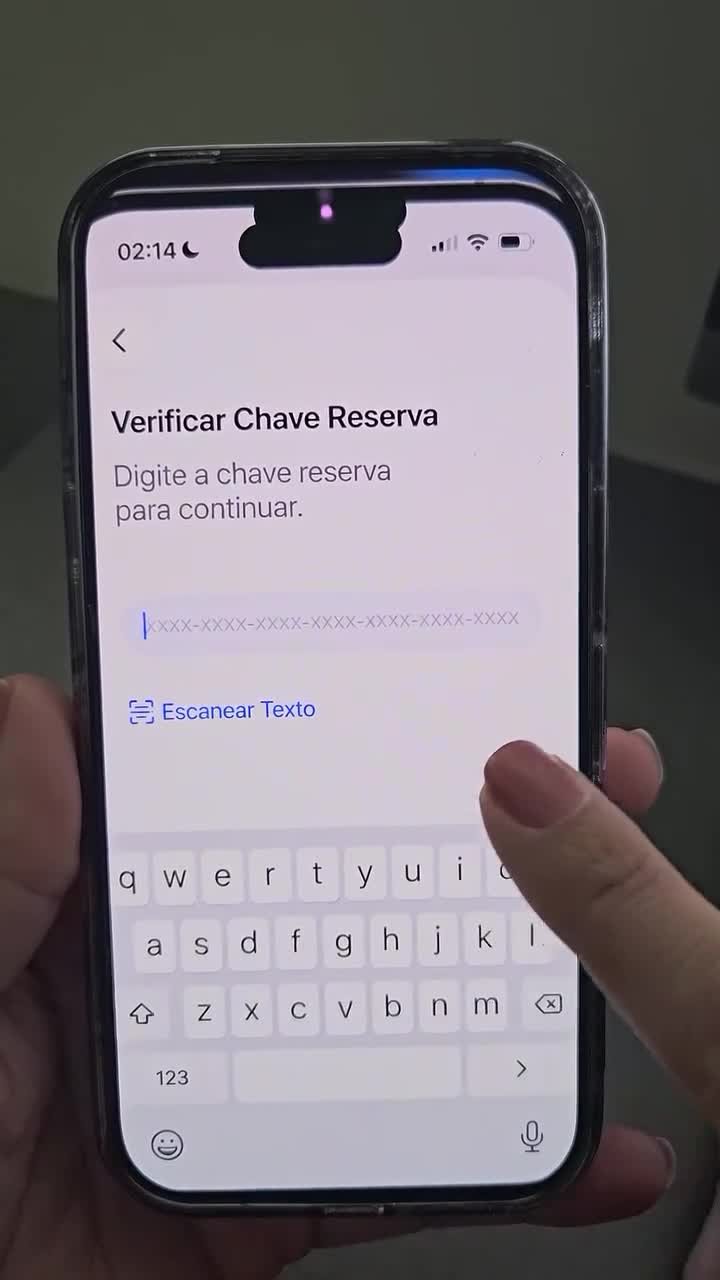
- Toque em Continuar. A tela informa que a chave tem 28 caracteres e alerta para o risco de perder o acesso à conta se você ficar sem os meios necessários de recuperação.
- Digite o código do iPhone quando solicitado.
- Anote a chave exibida em um local seguro, acessível fora da conta. Essa sequência é pessoal e não deve ser compartilhada.
- Confirme a chave para finalizar a configuração. A tela Verificar Chave Reserva pede que você informe o código registrado.
A confirmação faz parte da configuração. Copiar a sequência para o papel e encerrar o procedimento antes dessa etapa deixa o processo incompleto.
Os mesmos ajustes permitem substituir ou remover a chave posteriormente. A remoção restabelece a recuperação padrão da conta, segundo a Apple.
Onde guardar a chave sem depender do iCloud
O lugar escolhido precisa continuar disponível justamente quando a conta estiver inacessível. Uma anotação em papel, mantida em local seguro, atende à necessidade de ter uma cópia fora do ambiente que você poderá precisar recuperar.
A Apple desaconselha guardar a chave no app Senhas, no Fotos do iCloud, no Notas ou no iCloud Drive. Esses locais podem exigir acesso à própria conta, criando uma dependência que atrapalha a recuperação. A recomendação aparece nas instruções de armazenamento da chave.
Ao copiar, preserve todos os caracteres e a organização da sequência exibida. A etapa de confirmação serve para verificar o registro antes que você dependa dele em uma emergência.
Trate esse código como uma credencial. A orientação de segurança da Apple é não divulgar a chave reserva, a senha da conta, o código do aparelho nem códigos de verificação.
Recuperar a conta não traz de volta arquivos sem cópia
O acesso à Conta Apple e a recuperação do conteúdo são questões diferentes. Entrar novamente na conta não recria uma foto, um documento ou outro arquivo que existia apenas no aparelho roubado.
O Backup do iCloud guarda informações que ainda não estão sincronizadas com o serviço. Fotos, Notas e iCloud Drive podem utilizar sincronização separada, por isso nem todo conteúdo disponível na nuvem faz parte do mesmo backup. A Apple detalha o que o backup inclui.
A restauração depende de uma cópia existente, que pode ser do iCloud ou de um computador. A chave ajuda com o acesso à conta, enquanto o procedimento de restauração utiliza os dados que foram efetivamente preservados.
Para criar uma cópia pelo iCloud antes de qualquer incidente:
- Conecte o iPhone a uma rede Wi-Fi.
- Abra Ajustes.
- Toque no seu nome.
- Entre em iCloud.
- Abra Backup do iCloud.
- Toque em Fazer Backup Agora.
- Confira a data e a hora do último backup na tela.
A orientação oficial de backup usa essa informação para verificar a cópia realizada. Se faltar espaço no iCloud, novos backups e uploads podem parar; nesse caso, será necessário liberar armazenamento ou adquirir capacidade adicional, conforme a página de gerenciamento do espaço.
Após um roubo, use o Buscar para proteger o aparelho
O Buscar cuida da localização e das ações remotas sobre o dispositivo. Para que o iPhone apareça no serviço e possa ser marcado como perdido ou apagado remotamente, o recurso precisa ter sido ativado antes do roubo.
A Apple orienta acessar o endereço específico do Buscar. Essa entrada não exige código de verificação, uma diferença útil quando o aparelho que receberia o código está desaparecido. O procedimento está na página de atendimento para iPhone roubado.
- Acesse iCloud.com/find.
- Selecione o iPhone na lista de dispositivos.
- Marque o aparelho como perdido.
Depois, comunique o roubo à operadora e registre uma ocorrência. Se a localização indicar um endereço desconhecido, a orientação da Apple é não tentar recuperar o aparelho pessoalmente.
Mantenha o dispositivo vinculado ao Buscar. Removê-lo desativa o Bloqueio de Ativação e facilita sua reutilização por terceiros, como explica a documentação do Bloqueio de Ativação.
Proteção de Dispositivo Roubado protege mudanças sensíveis
A Proteção de Dispositivo Roubado acrescenta barreiras a alterações importantes, inclusive nos ajustes da chave reserva. Disponível desde o iOS 17.3, ela trata de um risco diferente: alguém ter o aparelho e tentar modificar os mecanismos de segurança da conta.
Conforme a ação e a configuração, o sistema pode exigir autenticação biométrica, uma espera de uma hora e uma nova autenticação biométrica. Essas exigências podem atingir mudanças de senha e de métodos de recuperação, segundo a documentação da proteção.
Também existe a opção de exigir essas medidas em qualquer localização. Assim, um pedido de espera ao tentar alterar a chave pode ser consequência do adiamento de segurança.
Essa camada não transforma o código em garantia de recuperação após qualquer alteração feita por terceiros. Sua função é acrescentar obstáculos às mudanças sensíveis, enquanto a recuperação continua vinculada aos métodos disponíveis na conta.
Proteção Avançada de Dados exige planejamento próprio
A chave reserva também pode ajudar na recuperação de dados protegidos pela Proteção Avançada de Dados do iCloud. Esse recurso amplia a proteção por criptografia de ponta a ponta e tem requisitos próprios, superiores aos exigidos apenas para criar a chave.
Até outubro de 2026, a documentação indicava, entre os requisitos, iOS e iPadOS 16.2, macOS 13.1 e iCloud para Windows 14.1 ou posteriores. Contas de criança e contas gerenciadas não eram elegíveis, conforme a página da Proteção Avançada de Dados.
Nesse modelo, a Apple não possui as chaves necessárias para recuperar os dados criptografados de ponta a ponta. Os termos brasileiros do iCloud atribuem ao usuário a responsabilidade de preservar seus métodos de recuperação.
Outra mudança afeta o navegador: a proteção desativa inicialmente o acesso aos dados pelo iCloud.com. Reativar esse acesso exige aprovação temporária por um dispositivo confiável, conforme a documentação do recurso.
Chave recusada, espera de segurança e dados ausentes
Se a chave não funcionar, a recomendação da Apple é atualizar o sistema para a versão mais recente disponível. Essa é a medida indicada na página de suporte da chave reserva.
Se o obstáculo for uma espera para alterar os ajustes, verifique se a Proteção de Dispositivo Roubado está aplicando o adiamento de segurança. O prazo faz parte dessa proteção e está associado às exigências de autenticação descritas pela Apple.
Já os arquivos ausentes após uma restauração exigem outra verificação: confirme se o processo terminou, se aquele conteúdo estava no backup e se existe uma cópia no computador. A orientação para informações ausentes após restaurar trata desse cenário, que não se resolve apenas recuperando a senha.
Em caso de suspeita de invasão, revise os dados de segurança e altere a senha da conta. Se não conseguir redefini-la, a Apple orienta usar iforgot.apple.com, seguindo os fatores de recuperação previamente configurados, conforme a página sobre conta comprometida.
Contato de recuperação e dispositivo confiável são outros caminhos
Um contato de recuperação é uma pessoa de confiança que fornece um código para ajudar você a redefinir a senha. Ela não recebe acesso à conta nem aos arquivos; a Apple permite cadastrar até cinco contatos, segundo a documentação do recurso.
Um dispositivo confiável com a sessão já iniciada também pode ajudar a redefinir a senha sem iniciar a recuperação padrão. A utilidade de cada caminho depende dos métodos configurados e dos meios que continuam acessíveis.
Quem está sem outro aparelho próprio pode usar o app Suporte da Apple em um dispositivo emprestado. As opções Redefinir a senha e Ajude Uma Pessoa iniciam a tentativa de recuperação, conforme as instruções oficiais para redefinir a senha.
Antes de precisar desses recursos, confira o telefone confiável cadastrado e organize os meios de recuperação disponíveis. Se escolher a chave reserva, finalize a confirmação e preserve uma cópia acessível fora da conta.
Perguntas frequentes
A chave reserva recupera todas as minhas fotos?
Ela ajuda na recuperação do acesso à conta. As fotos precisam estar preservadas no Fotos do iCloud ou em um backup disponível para que possam voltar.
Preciso da chave reserva para localizar um iPhone roubado?
A localização depende do Buscar ativado antes do roubo. A chave não é um requisito geral para consultar o aparelho nesse serviço.
Consigo tentar recuperar a conta sem ter outro iPhone?
O app Suporte da Apple em um aparelho emprestado oferece as opções Redefinir a senha e Ajude Uma Pessoa. A recuperação seguirá os métodos de segurança disponíveis na sua conta.
Um contato de recuperação consegue acessar meus arquivos?
Não. Essa pessoa fornece um código para ajudar na recuperação, sem receber acesso à conta ou ao conteúdo armazenado.
A chave reserva substitui o código de verificação?
Não. A chave tem 28 caracteres, enquanto o código temporário da autenticação de dois fatores tem seis dígitos.
A Apple consegue fornecer outra cópia da chave perdida?
Não. Se você ainda tiver acesso aos ajustes da conta, poderá substituir a chave; perder os meios exigidos para a recuperação pode causar perda permanente de acesso.