Alertas do Google Maps: ative avisos de radares e incidentes
Neste artigo
- O que os alertas do Google Maps informam durante o trajeto
- Radares no Brasil e o que mudou nos relatos colaborativos
- Requisitos para atualizar o aplicativo e navegar
- Ativando os avisos de incidentes no Android
- Configurando a saída de áudio pelo Bluetooth
- iPhone, CarPlay e telas automotivas
- Reportando uma ocorrência e confirmando avisos
- Radar, limite de velocidade e velocímetro têm funções diferentes
- O que os mapas off-line mantêm disponível
- Quando o Maps fica sem som ou perde o GPS
- Como o Google trata relatos e dados de navegação
- Waze oferece ajustes por tipo de câmera
- Perguntas frequentes
Os alertas do Google Maps ajudam a acompanhar radares, acidentes, obras e outros incidentes durante o trajeto. Para ouvir os avisos, ajuste as opções de navegação e a saída de áudio: dá para receber apenas alertas ou manter também as instruções de conversão, pelo celular ou pelo som do carro.
O que os alertas do Google Maps informam durante o trajeto
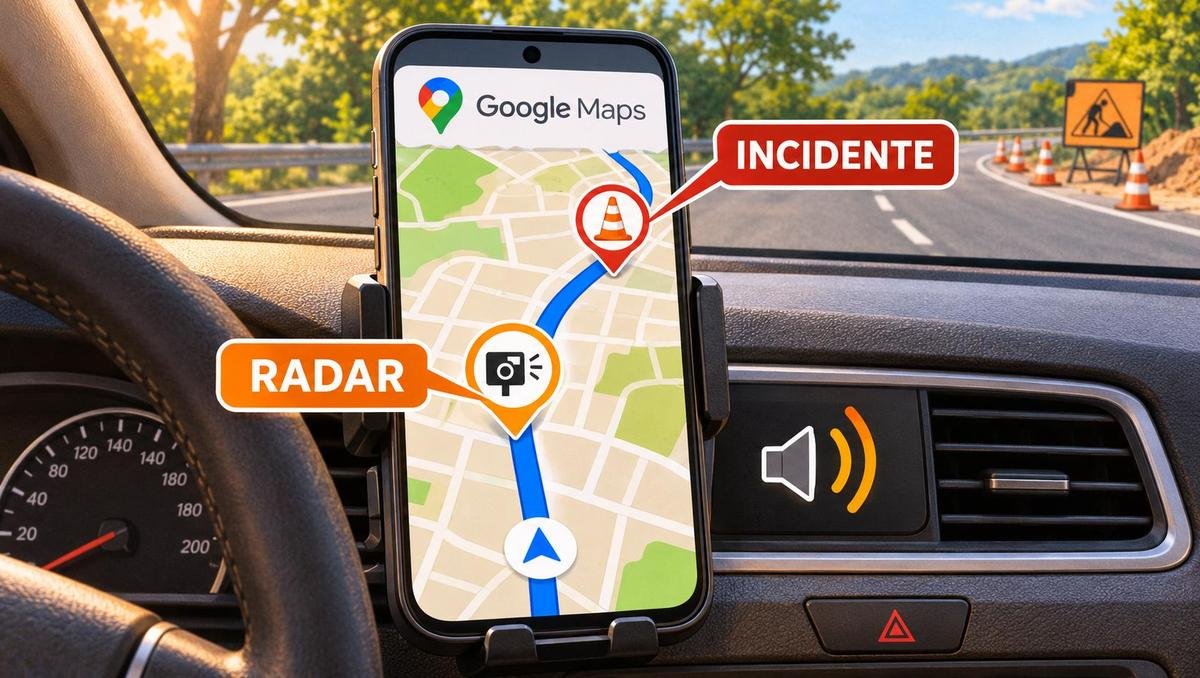
O Maps reúne informações sobre fiscalização e condições da via na navegação. Quando o motorista se aproxima de uma ocorrência reportada por outros usuários, o aplicativo pode apresentar o aviso; a reprodução de som depende das configurações escolhidas. A central de ajuda do Google descreve esse funcionamento.
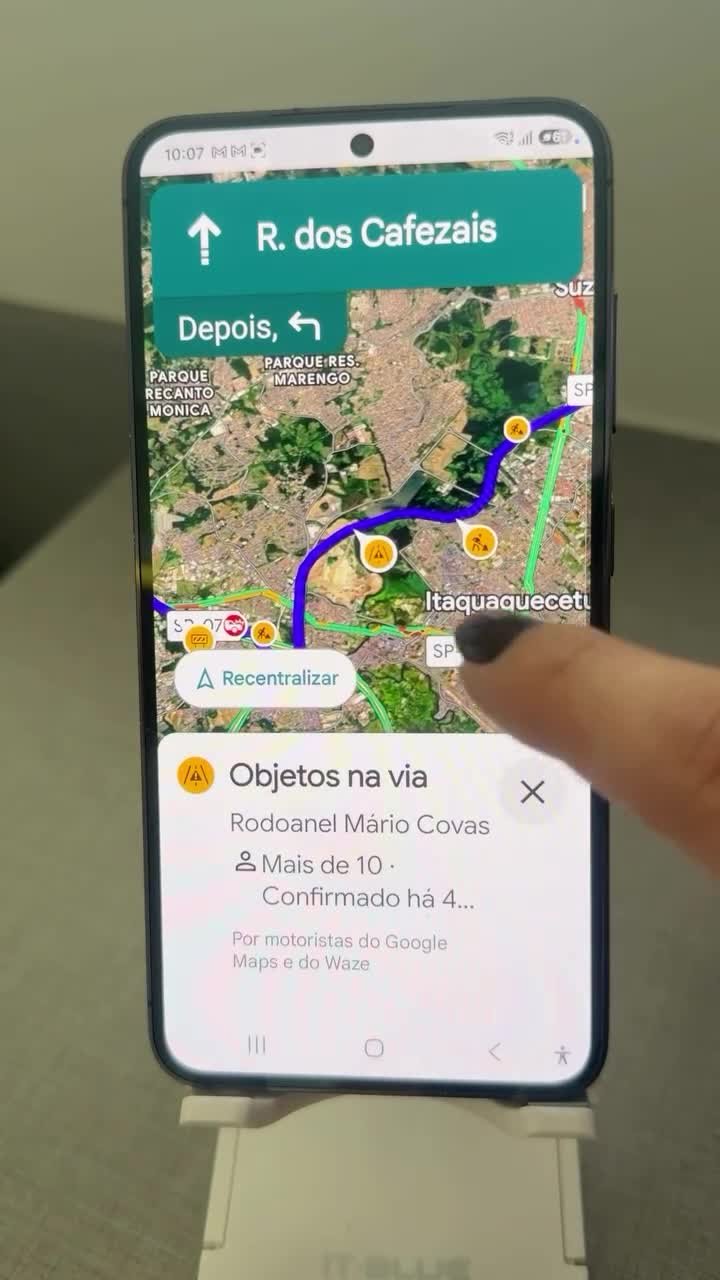
Entre as categorias documentadas estão acidentes, congestionamentos, obras, faixas interditadas e objetos na pista. A lista também inclui radares móveis, presença policial, vias inundadas, baixa visibilidade e neve na pista, com disponibilidade de algumas categorias condicionada ao país. A relação aparece na documentação do Maps para CarPlay.
Radar móvel e presença policial são categorias distintas. Um registro de polícia na via, portanto, não deve ser interpretado automaticamente como um ponto de fiscalização de velocidade.
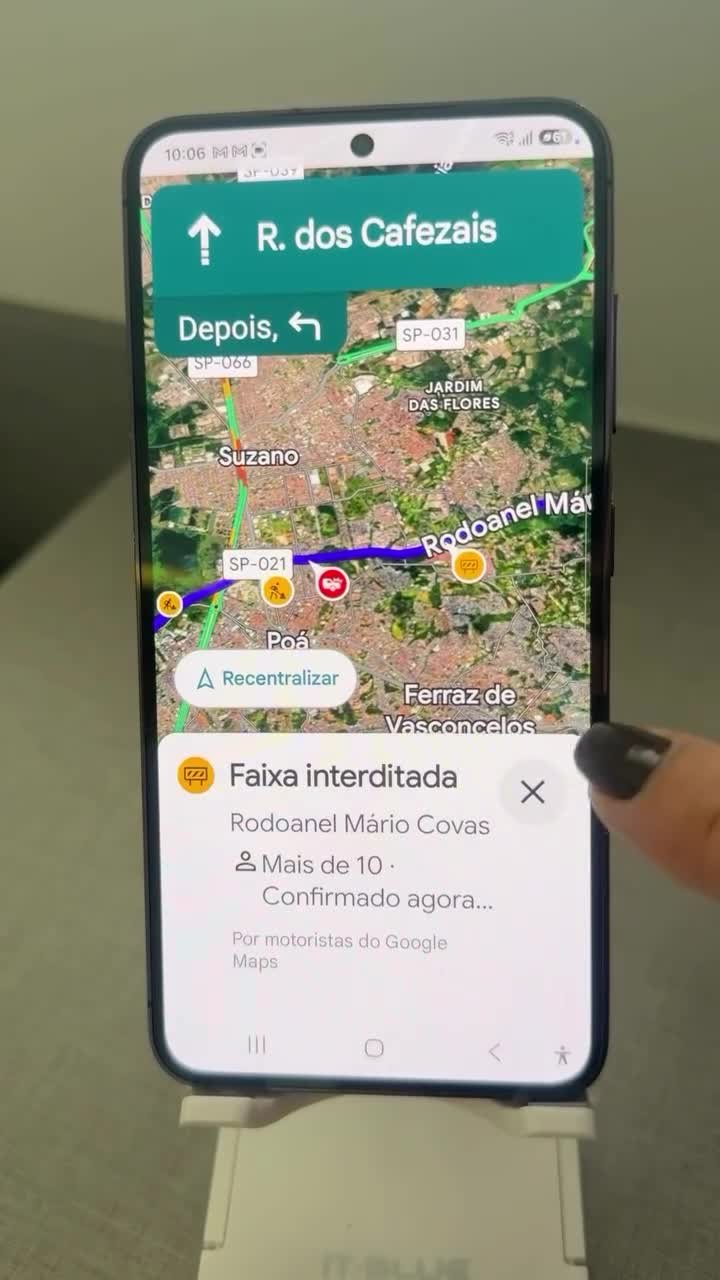
Os cartões de ocorrência ajudam a entender o que o ícone representa. Um aviso de Faixa interditada, por exemplo, identifica uma restrição de circulação; Objetos na via aponta outro tipo de problema que pode afetar a passagem.
Radares no Brasil e o que mudou nos relatos colaborativos
Os avisos de radares não começaram com as atualizações mais recentes do Maps. A chegada do recurso ao Brasil, para Android e iOS, foi noticiada em 30 de maio de 2019 pelo TecMundo, que informou a confirmação da expansão pelo Google.
Em outubro daquele ano, o Google anunciou o envio de relatos de acidentes, fiscalização de velocidade e lentidão pelo iPhone, funções que já existiam no Android. O mesmo anúncio acrescentou obras, faixas interditadas, veículos parados e objetos na pista à relação de ocorrências. O histórico está no blog oficial do Google.
A atualização anunciada em julho de 2024 trouxe mudanças na contribuição dos usuários: ícones maiores, confirmação com um toque e identificação de relatos das comunidades do Maps e do Waze. O anúncio brasileiro do Google informou distribuição global para Android, iOS, Android Auto, CarPlay e carros com Google integrado.
Essa integração explica por que uma ocorrência pode aparecer identificada como contribuição de usuários dos dois aplicativos. O aviso continua sendo um relato sobre determinado ponto da via, sujeito à confirmação de quem passa por ali.
Requisitos para atualizar o aplicativo e navegar
Antes de configurar os alertas, verifique na loja de aplicativos se há uma atualização do Maps disponível para o aparelho. Até a publicação desta matéria, em novembro de 2026, a ajuda oficial para Android informava Android 9.0 ou superior e Maps 11.40 ou superior como requisitos gerais para receber atualizações.
Esses números não identificam a estreia dos avisos de radar. Eles dizem respeito às condições gerais de atualização do aplicativo no Android.
Nos dispositivos Apple, a ficha brasileira da App Store exigia iOS 16.0 ou iPadOS 16.0, ou versões posteriores, na mesma data. O português estava entre os idiomas disponíveis.
A navegação também precisa de localização adequada por GPS/GNSS. Ver um ponto indicando a posição no mapa não comprova, sozinho, que o celular esteja recebendo sinal suficiente para acompanhar o deslocamento, conforme a orientação do Google sobre GPS.
Ativando os avisos de incidentes no Android
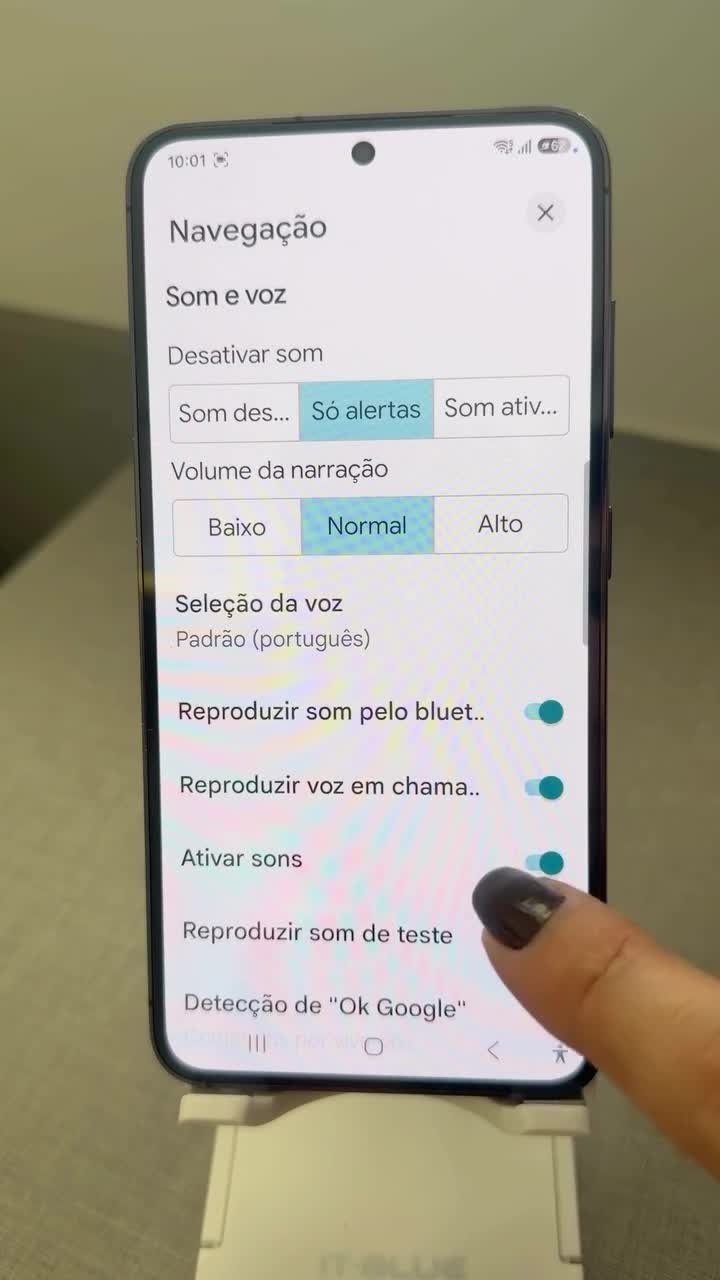
A configuração dos incidentes fica na área de navegação. A sequência abaixo segue os nomes indicados na documentação atual do Google Maps para Android.
- Abra o Google Maps no celular.
- Toque na foto do perfil ou na inicial da conta, no canto superior direito.
- Entre em Configurações.
- Abra Navegação.
- Ative Receba alertas sobre incidentes reportados e outras situações que podem afetar seu trajeto, na seção Opções de alerta.
- Selecione Alertas no controle de áudio durante a navegação para ouvir ocorrências sem as instruções de conversão. Escolha Som se também quiser ouvir as orientações do percurso.
A escolha do áudio atende a necessidades diferentes. Quem já conhece as conversões do caminho pode preferir ouvir somente as ocorrências; em um percurso desconhecido, manter a navegação falada ajuda a acompanhar as próximas manobras.
A opção de incidentes e o controle de som cumprem funções complementares. Uma define o recebimento dos avisos sobre situações no trajeto; a outra determina o que o aplicativo reproduz durante a navegação.
Configurando a saída de áudio pelo Bluetooth
O Bluetooth encaminha o áudio do Maps para um equipamento conectado. Ele não é um requisito para receber os alertas no celular, e sua ativação não altera a base de radares.
Para ouvir pelo sistema de som do carro, siga a orientação oficial de navegação por voz no Android:
- Pareie o celular com o sistema Bluetooth do veículo.
- Selecione Bluetooth como fonte de áudio no sistema do carro.
- Abra Configurações no Google Maps.
- Entre em Navegação.
- Ative Reproduzir som pelo Bluetooth.
- Toque em Reproduzir som de teste para verificar a saída escolhida.
O teste ajuda a conferir a conexão antes de depender de uma orientação durante o percurso. Ele serve para verificar o áudio; não confirma a existência de radares ou incidentes em uma rota.
Se o som estiver baixo, ajuste o volume depois de iniciar o trajeto. A ajuda do Google também orienta selecionar Alto em Volume das orientações quando a fala da navegação estiver difícil de ouvir.
iPhone, CarPlay e telas automotivas
O iPhone também oferece os relatos de trânsito do Maps. Para quem conecta o aparelho ao carro pelo CarPlay, existe uma configuração própria de avisos na tela automotiva, descrita na ajuda oficial do serviço.
- Abra Configurações no Google Maps pelo CarPlay.
- Entre em Opções de alerta.
- Selecione Todos os alertas para habilitar os avisos. A opção Nenhum desativa essa reprodução.
A atualização colaborativa anunciada em 2024 também contemplou Android Auto e carros com Google integrado. Assim, a proposta de reportar e confirmar ocorrências se estende às telas de navegação do veículo, conforme o anúncio do Google.
Se o áudio do iPhone não sair pela conexão Bluetooth, uma alternativa indicada pelo Google é desativar Reproduzir som pelo Bluetooth. Dessa forma, as orientações podem ser ouvidas pelo próprio aparelho, segundo a ajuda para iPhone e iPad.
Reportando uma ocorrência e confirmando avisos
Os relatos colaborativos acrescentam informações que outros motoristas podem encontrar no caminho. Para contribuir pelo Android, a central de ajuda do Maps orienta esta sequência durante a navegação:
- Toque em Reportar.
- Selecione Adicionar um alerta.
- Escolha a categoria correspondente à ocorrência.
A categoria precisa corresponder ao que foi encontrado. Uma faixa fechada, um objeto na pista e um acidente descrevem situações diferentes, mesmo quando afetam o mesmo trecho.
Ao se aproximar de um registro existente, o aplicativo pode perguntar Ainda está aqui?. A resposta confirma ou nega a presença da ocorrência naquele momento, ajudando a atualizar a informação compartilhada.
A identificação da comunidade de origem dá contexto ao relato. Em avisos que reúnem contribuições do Maps e do Waze, o cartão pode indicar essa participação conjunta, como previsto na atualização de 2024.
Radar, limite de velocidade e velocímetro têm funções diferentes
O aviso de radar aponta uma informação de fiscalização no trajeto. Já o limite de velocidade indica a referência disponível para a via, enquanto o velocímetro apresenta uma estimativa da velocidade de deslocamento.
No Android, o indicador pode ser habilitado nas configurações de navegação. O caminho está na ajuda oficial sobre velocidade:
- Abra Configurações no Google Maps.
- Entre em Navegação.
- Acesse Opções de direção.
- Ative Velocímetro.
Onde o limite de velocidade estiver disponível, o indicador pode mudar de cor ao ultrapassá-lo. Esse comportamento visual é diferente de um aviso sonoro de radar.
O Google classifica o velocímetro do aplicativo como informativo e recomenda conferir a velocidade no instrumento do veículo. Fatores externos podem alterar a leitura apresentada pelo celular, por isso o painel continua sendo a referência indicada pela empresa.
O que os mapas off-line mantêm disponível
Baixar uma área do mapa ajuda a continuar a navegação de carro quando não há conexão, desde que todo o percurso esteja dentro da região salva. Esse download, porém, não mantém os serviços de trânsito em tempo real.
Segundo a documentação de mapas off-line, informações de trânsito e rotas alternativas ficam indisponíveis sem internet. Ter o desenho das ruas armazenado no aparelho é diferente de receber atualizações sobre as condições do caminho.
Até a publicação desta matéria, o Google não cobrava pelo uso do Maps. O tráfego de dados móveis podia gerar consumo de franquia ou cobrança da operadora, conforme a página oficial de requisitos e custos.
A ficha do aplicativo na App Store brasileira também apresentava o download como gratuito, com indicação de compras dentro do aplicativo. Essa indicação, isoladamente, não estabelece cobrança pelos avisos de radar.
Quando o Maps fica sem som ou perde o GPS
Se a navegação aparece na tela, mas as orientações não são ouvidas, comece pelo controle de áudio do próprio Maps. Depois, confira o volume com o trajeto iniciado e a saída selecionada no celular ou no carro.
Para som baixo, a ajuda de navegação por voz recomenda aumentar o volume e usar Alto em Volume das orientações. O recurso Reproduzir som de teste ajuda a verificar se o áudio está chegando ao equipamento esperado.
Quando o problema é a mensagem de sinal de GPS perdido, a investigação muda. A orientação oficial do Google recomenda conferir as permissões de localização e os ajustes de economia de bateria.
Túneis, áreas subterrâneas e películas com componentes metálicos podem prejudicar a recepção. Se o aparelho continuar sem sinal ao ar livre, mesmo com a bateria carregada, a ajuda do Google aponta a possibilidade de defeito no dispositivo.
Como o Google trata relatos e dados de navegação
Os relatos enviados durante uma viagem podem ser mantidos pelo Google, mas a empresa informa que eles não são associados à conta. Essa regra aparece na documentação de navegação do Maps.
Durante o uso da navegação, o Google também coleta dados para melhorar as informações de trânsito. A empresa afirma excluir os dados de navegação depois do processamento e não associar atualizações do mapa à conta nem ao dispositivo, segundo a explicação sobre dados de navegação.
Outras atividades têm tratamento diferente. Pesquisas de rotas, por exemplo, podem ser associadas à conta; a regra apresentada para os relatos não se estende automaticamente a toda interação com o aplicativo.
Waze oferece ajustes por tipo de câmera
O Waze é uma alternativa para quem procura controles específicos de avisos de câmeras. Na documentação oficial do aplicativo, cada tipo pode ter opções separadas para Mostrar no mapa e Alertar enquanto estiver dirigindo.
As informações sobre câmeras vêm de parceiros e editores do mapa. Para radares de velocidade, o Waze explica que, quando o veículo está dentro ou abaixo do limite, pode haver somente indicação visual.
Essa diferença ajuda a interpretar um radar exibido sem aviso falado. Ao escolher entre os aplicativos, considere os controles de áudio que deseja usar: no Maps, a configuração reúne avisos de incidentes e som da navegação; no Waze, a documentação descreve ajustes por tipo de câmera.
Perguntas frequentes
Preciso pagar para receber alertas no Google Maps?
Até a publicação desta matéria, o Google não cobrava pelo uso do Maps. O acesso à internet móvel pode consumir a franquia ou gerar cobranças da operadora.
O Google Maps já tinha radares antes das atualizações recentes?
Sim. A chegada desse recurso ao Brasil foi noticiada em maio de 2019; melhorias posteriores ampliaram as formas de reportar e confirmar ocorrências.
Os relatos de trânsito também funcionam no iPhone?
Sim. O envio de relatos de acidentes, fiscalização de velocidade e lentidão pelo iPhone foi anunciado pelo Google em outubro de 2019.
Preciso conectar o celular ao Bluetooth para ouvir os avisos?
Não. A conexão serve para encaminhar o áudio a um equipamento compatível, como o som do carro; o próprio celular também pode reproduzi-lo.
Um mapa baixado mantém as informações de trânsito disponíveis?
Não. O download atende à navegação de carro dentro da área salva, mas o uso sem internet não oferece informações de trânsito nem rotas alternativas.
A velocidade indicada pelo Maps substitui a do painel?
Não. O indicador do aplicativo é informativo, e o Google orienta conferir a velocidade no instrumento do veículo.