Wi-Fi de 5 GHz: ajuste a preferência de banda no Windows
Neste artigo
- Wi-Fi de 5 GHz: quando priorizar essa banda
- O que a banda preferencial muda no computador
- Requisitos antes de abrir as propriedades do adaptador
- Ajustando a preferência por 5 GHz no Windows
- Teste a conexão sem confundir Wi-Fi com internet
- Por que 5 GHz não define uma velocidade fixa
- Rede ausente, opção indisponível ou conexão pior
- Alternativas para localizar o gargalo da conexão
- Segurança da rede exige uma verificação separada
- Perguntas frequentes
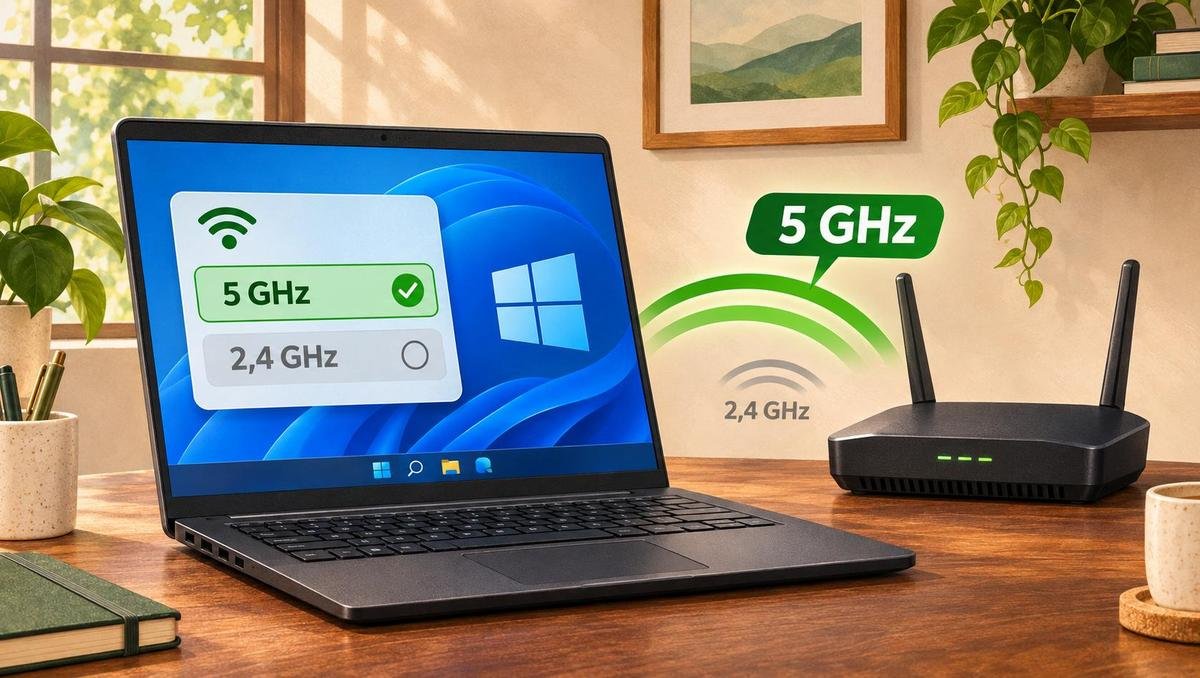
O Wi-Fi de 5 GHz pode ajudar quando o computador está perto do roteador, mas a conexão sem fio continua lenta ou congestionada. Em adaptadores compatíveis, o Windows oferece uma configuração para dar preferência a essa banda sem trocar o plano de internet; a escolha precisa considerar a distância e as paredes entre os equipamentos.
Wi-Fi de 5 GHz: quando priorizar essa banda
A banda de 5 GHz geralmente oferece maior capacidade de transferência e mais canais sem sobreposição que a de 2,4 GHz. Isso ajuda em ambientes com muitas redes próximas, nos quais a disputa pelo espectro pode prejudicar a conexão, conforme explica a Microsoft sobre Wi-Fi e disposição da casa.
A contrapartida é a cobertura: o sinal de 5 GHz alcança distâncias menores e atravessa paredes com mais dificuldade. Por isso, um notebook usado no mesmo cômodo do roteador pode se beneficiar dessa escolha, enquanto outro, separado por vários obstáculos, pode funcionar melhor em 2,4 GHz.
A banda de 2,4 GHz continua útil para alcançar pontos mais distantes da residência. Ela, porém, compartilha espectro com equipamentos como micro-ondas, telefones sem fio e dispositivos Bluetooth, que podem aumentar a interferência.
A decisão começa pelo lugar onde o computador será usado. A Claro orienta escolher 5 GHz perto do roteador e destaca o alcance maior de 2,4 GHz, uma distinção mais útil que selecionar a frequência mais alta em qualquer situação.
O que a banda preferencial muda no computador
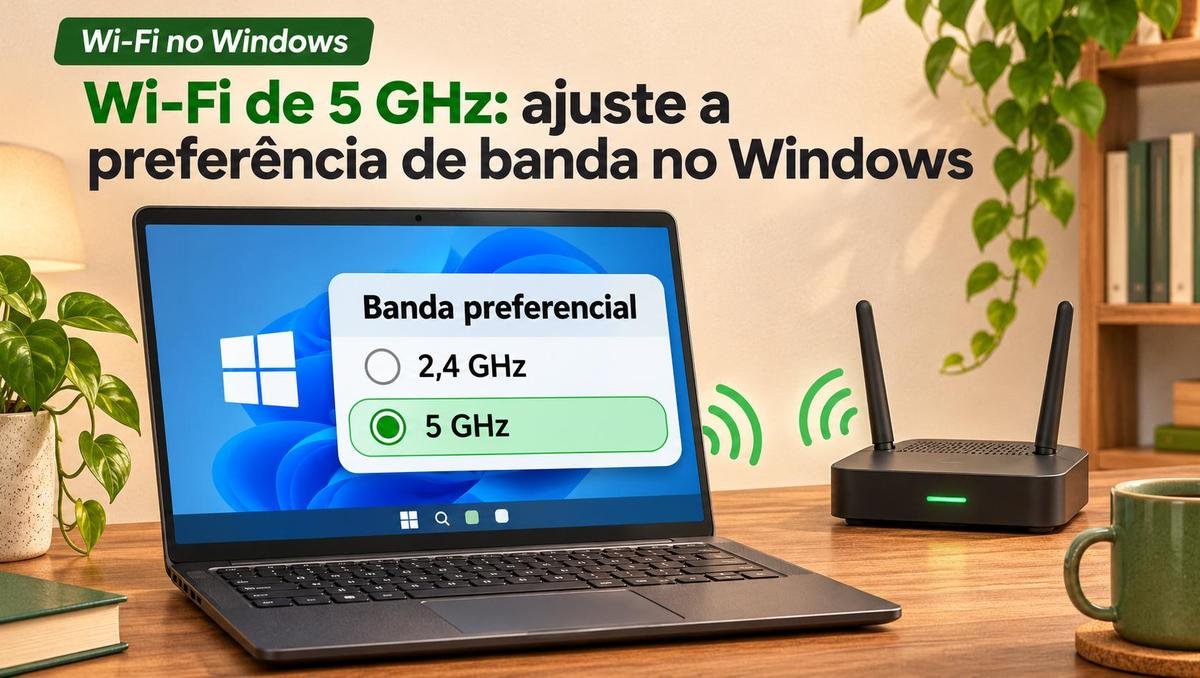
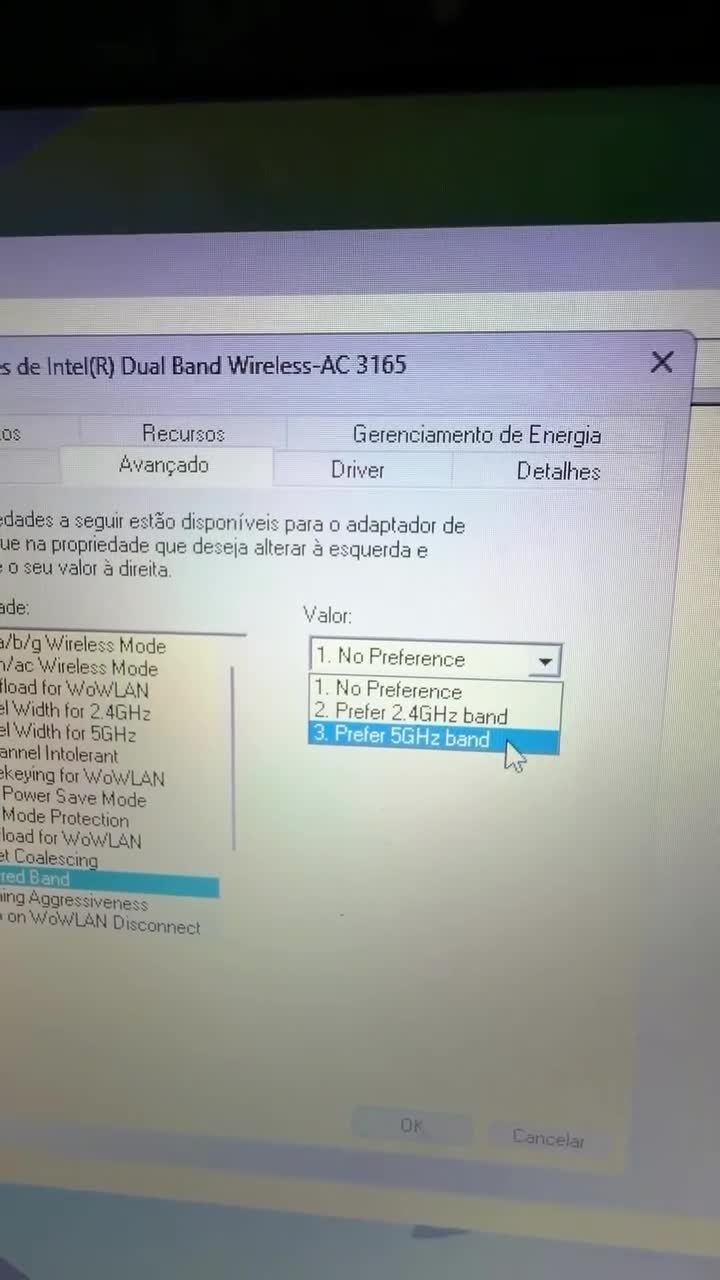
A configuração Banda preferencial, chamada de Preferred Band em interfaces em inglês, define qual frequência o adaptador sem fio deve priorizar. A documentação da Intel descreve três escolhas: nenhuma preferência, preferência por 2,4 GHz e preferência por 5 GHz.
Esse ajuste atua no computador em que foi feito. Ele não reconfigura todos os aparelhos da casa nem aumenta a velocidade contratada com o provedor.
A preferência ganha relevância quando o roteador anuncia as duas bandas com o mesmo nome de rede, também chamado de SSID. Nesse cenário, encontrar apenas um nome na lista de conexões não significa que exista somente uma frequência disponível.
O Smart Connect de roteadores TP-Link compatíveis, por exemplo, reúne 2,4 GHz e 5 GHz sob um mesmo SSID. A preferência configurada no adaptador faz parte desse contexto de escolha da conexão, sem representar uma promessa de desempenho superior em todos os cômodos.
Requisitos antes de abrir as propriedades do adaptador
Computador e roteador precisam oferecer a banda desejada. Um adaptador que trabalha somente em 2,4 GHz não passa a reconhecer uma rede exclusiva de 5 GHz depois de uma mudança no Windows, como esclarece a Microsoft nas orientações para problemas de conexão.
O driver também influencia as propriedades exibidas. A Dell informa que as configurações avançadas disponíveis variam conforme adaptador, driver e sistema operacional, portanto a ausência de uma opção não significa que você abriu necessariamente a janela errada.
Antes de começar
- Confira se o roteador oferece a banda de 5 GHz.
- Verifique se o adaptador sem fio do computador é compatível com essa frequência.
- Faça um teste de velocidade para registrar a situação inicial.
- Anote a preferência atual antes de alterá-la.
O procedimento documentado pela Intel contempla Windows 10 e adaptadores compatíveis. Os nomes e a presença das propriedades devem ser conferidos na interface do seu equipamento, sem presumir que todos os computadores terão a mesma lista.
Até a publicação desta matéria, em novembro de 2026, a documentação consultada tratava o ajuste como uma configuração do próprio adaptador. Quando ela já está disponível no equipamento, experimentá-la não exige compra ou assinatura adicional.
Ajustando a preferência por 5 GHz no Windows
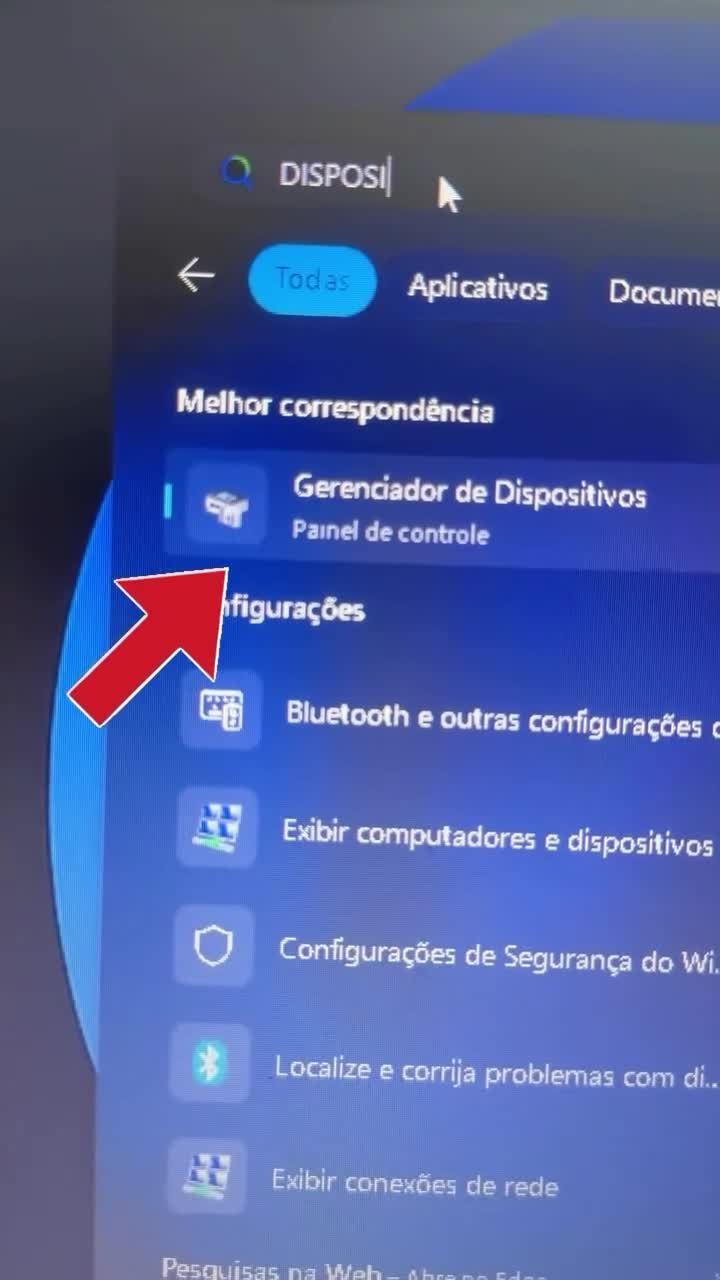
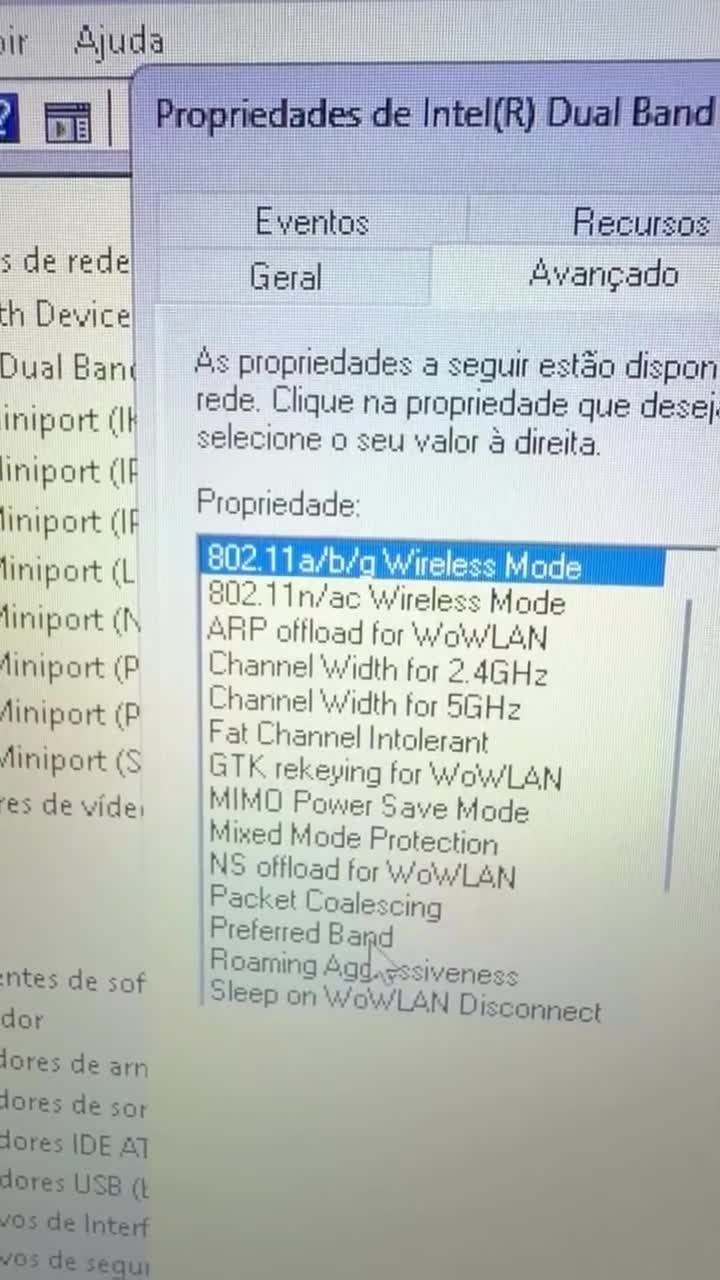
O caminho passa pelo Gerenciador de Dispositivos. Dentro dele, a seleção deve recair sobre o adaptador sem fio do computador, e não sobre uma entrada de Bluetooth ou um adaptador virtual.
A sequência abaixo segue o procedimento de configurações avançadas da Intel:
- Clique com o botão direito em Iniciar para abrir o menu de atalhos do Windows.
- Selecione Gerenciador de Dispositivos.
- Expanda Adaptadores de rede para visualizar os dispositivos dessa categoria.
- Clique com o botão direito no adaptador sem fio. Identifique o dispositivo pelo nome do fabricante e do modelo, pois a lista pode conter várias entradas.
- Selecione Propriedades no menu do adaptador.
- Abra a guia Avançado. As propriedades exibidas nessa área dependem do driver e do equipamento.
- Selecione Banda preferencial na lista de propriedades. Em uma interface em inglês, procure Preferred Band.
- Escolha Preferir a banda de 5 GHz no campo de valor. Na interface em inglês, a opção pode aparecer como 3. Prefer 5GHz band; escolha-a quando o computador estiver em uma posição favorável à cobertura dessa banda.
- Clique em OK para confirmar a alteração.
A numeração que acompanha as opções serve para identificá-las na interface. Ela não representa níveis crescentes de potência ou uma escala de velocidade: o que importa é a banda indicada no texto.
Se a propriedade não estiver disponível, siga para a verificação de compatibilidade e driver. Alterar outra configuração avançada apenas porque ela menciona frequência, canal ou modo sem fio não equivale a definir a banda preferencial.
Teste a conexão sem confundir Wi-Fi com internet
Um teste antes da alteração cria uma referência para avaliar a escolha. A Microsoft recomenda medir a velocidade e analisar intensidade do sinal e canais para orientar mudanças na rede doméstica.
Depois do ajuste, repita a medição no local em que o computador costuma ser usado. A comparação deve responder a uma questão prática: a conexão ficou melhor naquele ponto da casa?
Se o notebook funciona bem próximo ao roteador, mas perde desempenho ao voltar para outro cômodo, distância e obstáculos merecem atenção. A preferência por 5 GHz não elimina essas características da propagação do sinal.
Também é necessário separar a velocidade do enlace Wi-Fi da velocidade da internet. O enlace descreve a conexão sem fio entre os equipamentos; o acesso à internet atravessa outros componentes e continua limitado pelo ponto mais lento do caminho, conforme explica a TP-Link sobre diferenças de velocidade.
Uma porta WAN de 100 Mbps, por exemplo, continua sendo um limite mesmo quando a conexão Wi-Fi negocia uma taxa maior. Cabos, portas, adaptadores e o serviço contratado precisam entrar na avaliação antes de atribuir toda a lentidão à frequência escolhida.
Por que 5 GHz não define uma velocidade fixa
Duas conexões na mesma banda podem alcançar taxas diferentes. O padrão Wi-Fi, a largura do canal e a quantidade de fluxos espaciais fazem parte dessa diferença.
Nas tabelas de protocolos da Intel, uma conexão 802.11ac com um fluxo espacial e canal de 80 MHz tem máximo teórico de 433 Mbps. Com dois fluxos espaciais, a referência sobe para 866 Mbps.
Esses números descrevem taxas teóricas do enlace. Eles não garantem downloads nessas velocidades nem transferências instantâneas de arquivos.
Banda e geração do Wi-Fi também são características distintas. O 802.11ac utiliza 5 GHz, enquanto padrões como 802.11n e 802.11ax também podem operar em 2,4 GHz, segundo a mesma documentação da Intel.
Trocar a banda preferencial tampouco atualiza o equipamento para uma geração mais nova. Até a publicação desta matéria, a Microsoft documentava suporte a Wi-Fi 7 no Windows 11 a partir da versão 24H2, com exigência de roteador e adaptador compatíveis.
Rede ausente, opção indisponível ou conexão pior
Quando a rede de 5 GHz não aparece, a investigação deve começar pela compatibilidade do adaptador, pela configuração de frequência do roteador e pelo driver. Esses pontos estão entre as verificações recomendadas pela Microsoft para corrigir falhas de Wi-Fi.
Para consultar recursos do adaptador, a Microsoft documenta o comando abaixo:
netsh wlan show driversEle serve para consultar informações do driver e capacidades informadas pelo dispositivo. Executá-lo não altera a banda nem acelera a conexão.
Se a propriedade Preferred Band estiver ausente, confira o driver indicado no site do fabricante. A lista de opções pode continuar diferente mesmo após essa verificação, porque a disponibilidade também depende do modelo e do sistema.
Já uma conexão que piora longe do roteador pede outra abordagem: retornar à preferência anterior ou avaliar 2,4 GHz naquele ambiente. O maior alcance dessa banda pode ser mais útil que a capacidade de transferência oferecida por 5 GHz em condições favoráveis.
Há ainda uma orientação específica da Intel para adaptadores que conectam em 5 GHz, mas falham em 2,4 GHz: atualizar o driver, selecionar No Preference ou Prefer 2.4 GHz band e reiniciar o computador. Se necessário, a empresa também orienta esquecer a rede e cadastrá-la novamente.
Alternativas para localizar o gargalo da conexão
Quando o roteador apresenta nomes separados para cada banda, conectar o computador diretamente à outra rede é uma alternativa ao ajuste avançado. A Microsoft recomenda testar a outra frequência disponível durante a investigação de problemas de conexão.
A posição dos equipamentos também merece uma tentativa. Aproximar o computador e reduzir obstáculos pode melhorar a experiência sem alterar o plano, conforme as orientações da Anatel sobre medições de banda larga.
Para investigar lentidão restrita ao Wi-Fi, a TP-Link sugere testar sem obstáculos, com computador e roteador entre aproximadamente 1,8 e 2,7 metros de distância. Essa condição ajuda a avaliar quanto o ambiente interfere na conexão.
A comparação por Ethernet acrescenta outra referência. Se o cabo entrega um desempenho melhor enquanto o Wi-Fi permanece lento, o trecho sem fio merece investigação; se ambos estão lentos em vários aparelhos, o problema pode estar em outro ponto da rede.
A TP-Link orienta, quando aplicável, comparar também a conexão diretamente no modem. Se a lentidão persistir nessa condição, modem e provedor devem fazer parte do diagnóstico.
Segurança da rede exige uma verificação separada
Escolher 5 GHz não substitui a configuração de segurança do roteador. Frequência e proteção da rede são aspectos diferentes, e uma conexão mais rápida não informa qual padrão de segurança está em uso.
O Windows alerta sobre redes que utilizam WEP ou TKIP, padrões com vulnerabilidades conhecidas. A orientação da Microsoft é atualizar a configuração do roteador para uma alternativa mais segura.
A empresa recomenda WPA3 quando computador e roteador são compatíveis. Também orienta manter uma senha para a rede e proteger o acesso à administração do roteador.
Ao revisar a conexão doméstica, confira essas configurações no equipamento. O ajuste de banda cuida da preferência do computador; a proteção precisa ser verificada nas opções de segurança da rede.
Perguntas frequentes
Wi-Fi de 5 GHz é a mesma coisa que internet móvel 5G?
Não. Os 5 GHz identificam uma faixa de frequência usada pelo Wi-Fi, enquanto 5G é uma geração de redes celulares. Wi-Fi 5 é outro termo: corresponde ao padrão 802.11ac.
Preciso pagar para mudar a banda preferencial?
Quando o adaptador já oferece essa configuração, o ajuste não exige compra nem assinatura adicional. Ele também não muda o plano de internet contratado.
Posso deixar um aparelho em 2,4 GHz e outro em 5 GHz?
Sim. As duas bandas podem atender aparelhos diferentes na mesma residência, desde que o roteador ofereça esse funcionamento.
Apenas um nome de rede significa que meu roteador só tem uma banda?
Não necessariamente. Recursos como Smart Connect reúnem as bandas de 2,4 GHz e 5 GHz sob o mesmo nome.
O que fazer se a opção Preferred Band não aparecer?
Confira as especificações do adaptador e o driver indicado pelo fabricante. Essa propriedade não está disponível em todas as combinações de equipamento e sistema operacional.
Por que a velocidade aparece em Mbps, mas o download usa MB/s?
São unidades diferentes: um byte equivale a oito bits, portanto 1 MB/s corresponde a 8 Mbps. A taxa do enlace Wi-Fi também não representa, por si só, a velocidade disponível para baixar arquivos da internet.