Tela sempre ativada do Pixel apaga ao usar Android Auto
Neste artigo
- Tela sempre ativada do Pixel: o que mudou no carro
- Como reconhecer o comportamento relatado
- Economia de bateria e horário de dormir merecem conferência
- Como registrar a falha e enviar ao Google
- Atualizações e requisitos atuais do Android Auto
- Quando o problema está na conexão com o carro
- Fontes
- Perguntas frequentes
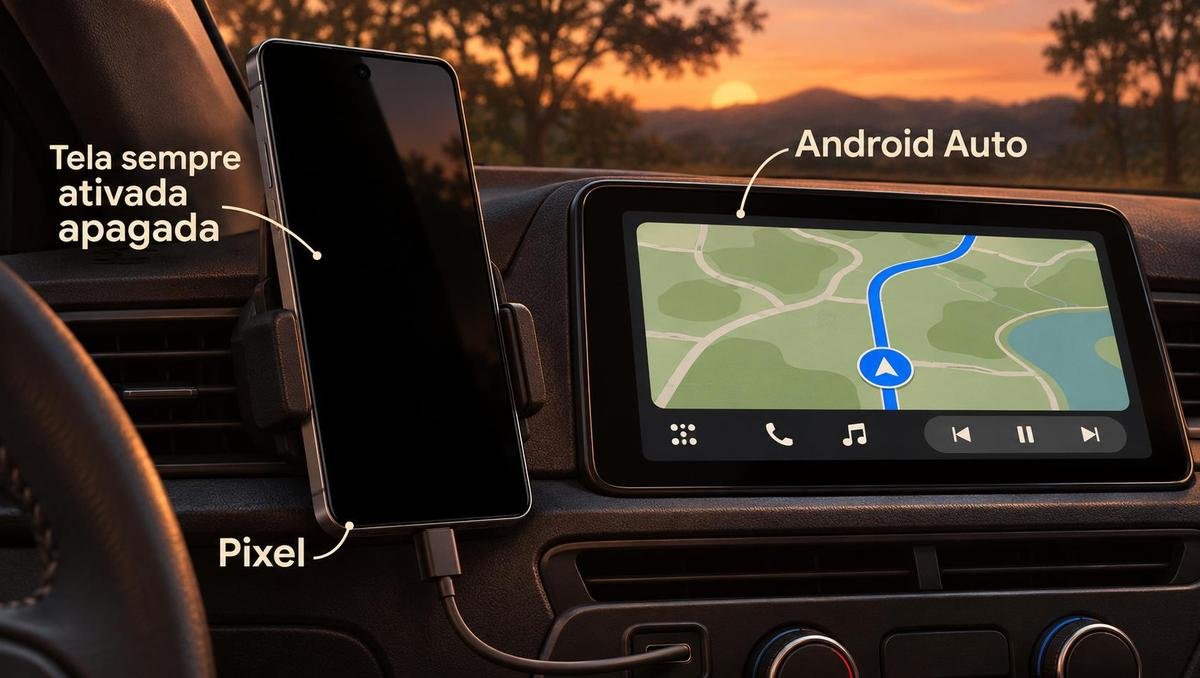
A tela sempre ativada do Pixel está ficando completamente preta durante a conexão com o Android Auto, segundo relatos de usuários após a atualização de novembro de 2026. Nos casos descritos, tocar no display ainda desperta o celular, e a exibição permanente retorna quando a conexão com o carro termina.
Tela sempre ativada do Pixel: o que mudou no carro
O comportamento relatado interrompe a consulta de informações que normalmente ficam visíveis sem pressionar o botão liga/desliga. Também chamado de Always-on Display, ou AOD, o recurso faz parte da linha Pixel há anos: o Google já destacava a visualização de notificações na apresentação do Pixel 2, em outubro de 2017.
Uma reportagem do Android Authority, publicada em 26 de novembro de 2026, reuniu reclamações envolvendo Pixel 9 Pro, Pixel 10 Pro, Pixel 11 Pro e Pixel 11 Pro XL. Os modelos correspondem aos aparelhos mencionados pelos usuários; a relação não delimita toda a extensão do problema.
Há ainda uma reclamação na Comunidade Google Pixel, datada de 16 de novembro, sobre um Pixel 9 Pro com esse sintoma após a atualização daquele mês. A postagem é um relato de usuário hospedado no suporte do Google.
Até 27 de novembro de 2026, a causa técnica permanecia sem confirmação pública do fabricante. A sequência dos relatos associa o comportamento à atualização, mas ainda não identifica qual componente provocou a mudança.
Como reconhecer o comportamento relatado
O ponto central é a relação entre a tela apagada e a conexão com o Android Auto. Nos casos reunidos pelo Android Authority, a exibição permanente desaparece durante o uso no carro e volta depois da desconexão, enquanto o toque continua despertando o telefone.
Essa combinação ajuda a descrever o problema com precisão ao procurar suporte. Uma tela que permanece escura também fora do carro exige conferir outras configurações, porque o próprio sistema tem funções que desligam o AOD intencionalmente.
A perda da exibição também pode afetar a consulta a informações do Resumo. Segundo a Ajuda do Pixel, o recurso apresenta atualizações e dados contextuais nas telas inicial, de bloqueio e sempre ativada.
Ainda não havia uma correção comprovada para o desaparecimento do AOD durante a conexão. Desativar o modo de direção e instalar atualizações recentes do sistema Google Play não resolveu os casos descritos pela reportagem.
Economia de bateria e horário de dormir merecem conferência
A Economia de bateria desativa a opção Sempre mostrar hora e informações, conforme a documentação do Pixel. Portanto, uma tela sem informações permanentes também pode ser consequência desse modo de funcionamento.
O Modo hora de dormir tem outro controle com efeito semelhante: Manter a tela escura. Quando essa opção está ativa, o AOD fica desligado durante o período programado para dormir.
Para conferir essa configuração, siga o caminho documentado pelo suporte do Pixel:
- Abra Configurações.
- Acesse Bem-estar digital e controle dos pais.
- Selecione Modo hora de dormir.
- Abra Personalizar.
- Desative Manter a tela escura, caso queira manter a exibição nesse período.
Esse ajuste trata o desligamento programado pelo horário de dormir. Ele não foi validado como solução para a falha associada ao Android Auto.
As preferências gerais de exibição ficam em Configurações, na área Tela e toque, segundo a Ajuda do Pixel. Alterar a preferência da tela sempre ativada também não tem eficácia confirmada como reparo do problema atual.
Como registrar a falha e enviar ao Google
Identificar o software instalado ajuda a tornar o relato mais específico. A documentação de atualizações do Pixel indica este caminho:
- Abra Configurações.
- Acesse Sobre o dispositivo.
- Selecione Versão do Android.
Essa página reúne a versão do Android, a atualização de segurança, a atualização do sistema Google Play e o número da versão. Esses dados ajudam a distinguir aparelhos que podem ter o mesmo nome comercial, mas executam versões diferentes do software.
Para encaminhar a reclamação, use o procedimento oficial da Ajuda do Android Auto:
- Abra Configurações.
- Selecione Dispositivos conectados.
- Acesse Preferências de conexão.
- Abra Android Auto.
- Toque no menu do canto superior direito.
- Selecione Enviar feedback.
No relato, descreva se a tela volta a exibir informações após a desconexão e se o toque ainda desperta o telefone. Inclua o modelo e os dados de versão para contextualizar o comportamento.
Segundo o Android Authority, um especialista da comunidade Android Auto solicitou informações de diagnóstico e informou contato com um usuário. Até a publicação da reportagem, o veículo ainda aguardava uma resposta do Google.
Atualizações e requisitos atuais do Android Auto
Consultar novas versões do sistema é uma medida de acompanhamento, sem garantia de corrigir essa falha. Antes de atualizar, o Google recomenda conexão Wi-Fi e bateria com pelo menos 75% de carga.
O procedimento descrito na Ajuda do Pixel é:
- Abra Configurações.
- Acesse Sistema.
- Selecione Atualizações de software. Alguns aparelhos podem exibir Atualização do sistema.
- Confira o status apresentado.
- Siga as instruções exibidas para uma atualização disponível.
O Android Auto leva mapas, navegação, ligações, mensagens e músicas à tela de um veículo compatível. Até a publicação desta matéria, a Central de Ajuda exigia Android 11.0 ou superior, plano de dados ativo, veículo compatível e cabo USB de alta qualidade para a conexão com fio.
A página promocional brasileira ainda mencionava Android 9.0 para a maioria das conexões por cabo. Diante dessa divergência, a Central de Ajuda é a referência operacional para conferir os requisitos atuais.
Na conexão sem fio, o smartphone precisa oferecer compatibilidade com Wi-Fi de 5 GHz, e o carro ou a central também deve aceitar essa modalidade. O Android Go não é compatível.
Quando o problema está na conexão com o carro
Se o Android Auto não inicia, o diagnóstico é diferente do desaparecimento da tela sempre ativada. Uma porta USB, por si só, não garante que o veículo ofereça suporte ao sistema.
Para dificuldades de conexão por cabo, o Google recomenda testar outro cabo de boa qualidade, com menos de um metro, sem hubs ou extensões. Quando a central não inicia o Android Auto, as orientações incluem conferir se o recurso está ativado no sistema de infoentretenimento, reiniciar a central e verificar atualizações de firmware com o fabricante.
Essas medidas atendem a falhas de conexão. Para o AOD que desaparece enquanto o Android Auto continua conectado, o caminho disponível é registrar as condições do problema, enviar feedback e acompanhar as atualizações do Pixel.
Fontes
- Google: atualizações e identificação da versão do Pixel.
- Google: requisitos e funcionamento do Android Auto.
- Google: envio de feedback sobre o Android Auto.
- Android Authority: relatos da falha do AOD durante o Android Auto.
- Comunidade Google Pixel: reclamação após a atualização de novembro.
Perguntas frequentes
O problema atinge todos os celulares Pixel?
Os relatos citam Pixel 9 Pro, Pixel 10 Pro, Pixel 11 Pro e Pixel 11 Pro XL. Essa relação não estabelece que todas as unidades ou todos os modelos dessas famílias tenham a falha.
Preciso instalar o Android Auto novamente?
O Android Auto já integra o sistema dos smartphones compatíveis. Reinstalar aplicativos não tem eficácia confirmada para esse problema.
Trocar o cabo USB resolve a tela sempre ativada?
A troca de cabo é uma orientação para dificuldades de conexão com o Android Auto. Não há comprovação de que restaure a exibição permanente do Pixel.
Existe uma atualização com correção garantida?
Até 27 de novembro de 2026, não havia correção definitiva confirmada nem data anunciada para sua distribuição. Também não estava confirmada a inclusão de uma solução na atualização de dezembro.
O Android Auto funciona no Brasil?
Sim, o Brasil aparece na lista oficial de países atendidos. A ocorrência específica dessa falha em aparelhos usados no país não estava confirmada.