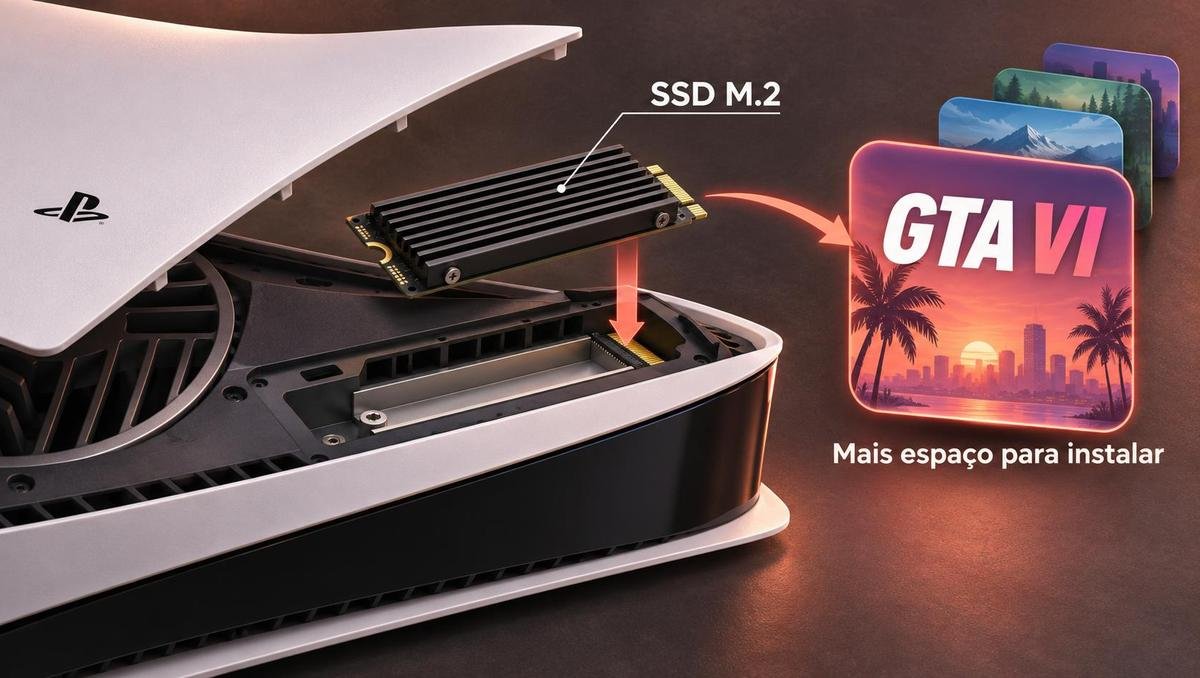
SSD M.2 no PS5 amplia o espaço para instalar GTA VI
Neste artigo
- GTA VI exige espaço, mas o tamanho precisa ser conferido
- SSD M.2 no PS5: requisitos antes de escolher a unidade
- Dissipador e formatação exigem atenção
- Transferindo jogos para o M.2 já reconhecido
- Mais capacidade não garante mais desempenho
- USB e exclusão de instalações são alternativas
- Download parado e falhas ao abrir o jogo
- Fontes
- Perguntas frequentes
Usar um SSD M.2 no PS5 amplia o espaço para instalar GTA VI sem precisar apagar outros jogos da biblioteca. Para preparar o console, a Sony orienta reservar pelo menos 212 GB; a expansão aceita instalações e executa jogos diretamente, desde que a unidade cumpra os requisitos de compatibilidade.
GTA VI exige espaço, mas o tamanho precisa ser conferido
GTA VI chegou ao PS5 e ao Xbox Series X|S em 19 de novembro de 2026, segundo o comunicado da Take-Two. O suporte brasileiro da PlayStation informa a liberação no PS5 à meia-noite local dessa data.
A Rockstar indica necessidade de até 212 GB livres, conforme o aparelho, em documento atualizado em 3 de novembro. Já a orientação da Sony para o pré-carregamento no PS5 pediu um mínimo de 212 GB disponíveis.
Para quem vai instalar no PlayStation, a referência prática é reservar esse mínimo e conferir a exigência atual no próprio console. Na Biblioteca de Jogos, a página do título oferece … (mais) > Ver produto, com o espaço necessário à direita, conforme o suporte do jogo.
SSD M.2 no PS5: requisitos antes de escolher a unidade
O SSD M.2 é um componente vendido separadamente que acrescenta armazenamento ao console. Depois de instalado e reconhecido, recebe downloads, cópias, jogos de PS5 e PS4 e aplicativos de mídia, segundo a PlayStation.
O recurso chegou mundialmente em 15 de setembro de 2021, incluindo o PS5 Digital Edition. Em setembro de 2023, outra atualização ampliou o suporte para unidades de até 8 TB.
Interface, capacidade e medidas
A especificação oficial da Sony exige interface PCIe Gen4 x4 NVMe M.2, com conector Key M. As capacidades aceitas vão de 250 GB a 8 TB, nos formatos 2230, 2242, 2260, 2280 e 22110.
O conjunto com dissipação deve respeitar largura máxima de 25 mm e espessura total de 11,25 mm. Desse limite, são aceitos até 8 mm acima da placa e 2,45 mm abaixo, conforme o manual oficial do PS5 Pro.
A Sony recomenda leitura sequencial de 5.500 MB/s ou mais e exige dissipação adequada. Também orienta atualizar o software do sistema antes da instalação: capacidade e velocidade, sozinhas, não bastam para definir a compatibilidade.
Dissipador e formatação exigem atenção
Antes de instalar ou retirar o componente, o manual orienta descarregar eletricidade estática tocando em metal aterrado e evitar contato com os terminais. Dissipação ausente ou solta pode causar superaquecimento e falha da unidade.
A primeira formatação do M.2 apaga os dados que já estiverem nele. Portanto, uma unidade reaproveitada precisa ter seus arquivos preservados antes dessa etapa, conforme o suporte de instalação da PlayStation.
Há modelos com dissipador cuja compatibilidade é declarada pelos fabricantes, como o Samsung 990 PRO com Heatsink e o Kingston FURY Renegade PCIe 4.0 com dissipador. A identificação da versão importa: a presença do dissipador faz parte das características a conferir.
Transferindo jogos para o M.2 já reconhecido
Com a expansão instalada e reconhecida pelo PS5, a transferência começa pela biblioteca. A sequência segue as instruções oficiais da Sony:
- Abra Biblioteca de jogos na tela inicial dos jogos.
- Destaque o título que deseja transferir.
- Pressione Options no controle.
- Escolha Mover jogos e aplicativos.
- Abra Transferíveis para o armazenamento em SSD M.2, caso também exista armazenamento USB conectado.
- Marque os jogos que devem ir para a expansão.
- Selecione Mover para iniciar a transferência.
Para direcionar novas instalações, acesse Configurações > Armazenamento > Local de instalação. Esse ajuste define o destino dos próximos downloads e evita precisar transferir cada título depois.
Mover uma instalação não equivale a mover o progresso salvo. A tabela de armazenamento da Sony distingue os jogos dos dados salvos de PS5: estes não são armazenados na expansão M.2, e o backup em nuvem exige PlayStation Plus.
Mais capacidade não garante mais desempenho
A finalidade direta da expansão é acomodar mais jogos e aplicativos. A Sony avisa que uma leitura anunciada acima de 5.500 MB/s não garante desempenho idêntico ao SSD interno em todos os jogos, segundo seu suporte técnico.
A Kingston também explica que um SSD Gen5 retrocompatível não traz benefício adicional de desempenho na conexão PCIe 4.0 do console. Seu guia contempla PS5 original, Slim e Pro.
Outra limitação técnica envolve HMB: o manual da Sony informa que a alocação de memória do host para esses dispositivos não é suportada. A empresa também não garante o funcionamento de toda unidade que apresente as especificações indicadas.
USB e exclusão de instalações são alternativas
Quem precisa liberar espaço pode guardar jogos de PS5 em armazenamento estendido USB. Para executá-los, porém, precisa copiá-los de volta ao SSD interno ou ao M.2; jogos de PS4 podem rodar diretamente do USB, conforme a PlayStation.
A unidade externa deve usar USB SuperSpeed de pelo menos 5 Gbps, ter entre 250 GB e 8 TB e ser conectada sem hub. Essa opção serve para guardar instalações, enquanto o M.2 acrescenta espaço do qual jogos de PS5 podem ser executados.
Também dá para excluir jogos em Configurações > Armazenamento > Armazenamento do console > Jogos e aplicativos. Quando aparece Personalizar, o título oferece gerenciamento de partes da instalação; as compras continuam disponíveis na biblioteca para baixar novamente, segundo o gerenciamento de armazenamento da Sony.
Download parado e falhas ao abrir o jogo
Se o download de GTA VI parar, o suporte da PlayStation orienta usar Pausar e depois Retomar em Downloads/Uploads. Persistindo o problema, a alternativa indicada é Cancelar e excluir e tentar novamente pela biblioteca.
Para manter a conexão no modo de repouso, a orientação oficial inclui ativar Continuar conectado à Internet em Configurações > Sistema > Economia de energia > Recursos disponíveis no modo de repouso.
Se um jogo instalado no M.2 apresentar problemas, a Sony recomenda movê-lo para o SSD interno. Já uma possível falha de licença pede outra medida: verificar se a conta possui o jogo e acessar Configurações > Usuários e Contas > Outros > Restaurar licenças.
Antes de vender ou transferir o console, faça backup e restaure as configurações de fábrica para apagar informações pessoais. A orientação de transferência da PlayStation também recomenda retirar o M.2 caso você queira conservá-lo.
Fontes
- PlayStation: requisitos, instalação e uso do SSD M.2
- Rockstar: requisitos de instalação de GTA VI
- PlayStation: preparação do armazenamento para GTA VI
- PlayStation: gerenciamento do armazenamento
- Kingston: expansão do PS5 com SSD NVMe M.2
- Samsung Brasil: 990 PRO com Heatsink
Perguntas frequentes
Qual espaço devo reservar para GTA VI no PS5?
A orientação brasileira da Sony é separar pelo menos 212 GB. Confira também a exigência exibida na página do jogo no console antes do download.
Um SSD M.2 SATA funciona no PS5?
Não. A expansão exige uma unidade NVMe PCIe Gen4 x4 com conector Key M, além de compatibilidade física e dissipação adequada.
Preciso de PlayStation Plus para usar o SSD M.2?
A expansão de armazenamento não exige essa assinatura. O PlayStation Plus entra no armazenamento de dados salvos na nuvem, que é uma função separada.
Um SSD Gen5 traz vantagem no PS5?
Segundo a Kingston, unidades Gen5 retrocompatíveis não oferecem benefício adicional nessa conexão PCIe 4.0. A compra deve considerar a compatibilidade com o console.
Posso guardar GTA VI em uma unidade USB?
O armazenamento estendido USB aceita jogos de PS5 como arquivo. Para jogar, você precisa transferir a instalação para o SSD interno ou para o M.2.