Reels do Instagram: ajuste a velocidade e a rolagem
Neste artigo
- Reels do Instagram: o que cada controle muda
- Onde os controles estão disponíveis
- Acelerando um Reel pelo gesto lateral
- Usando o menu com seletor de velocidade
- Ativando a tela cheia para esconder os botões
- Fazendo os Reels passarem automaticamente
- Quando essas funções começaram a chegar
- Custos e privacidade no aplicativo
- Velocidade para assistir e velocidade para editar
- Outras opções para controlar a reprodução de vídeos
- Perguntas frequentes
Os Reels do Instagram têm controles para acelerar a reprodução, esconder botões e passar ao próximo vídeo automaticamente. No celular, essas funções ajudam a acompanhar uma fala mais depressa, enxergar melhor o conteúdo ou continuar assistindo sem deslizar a tela a cada clipe; o caminho de acesso pode mudar conforme a interface disponível na conta.
Reels do Instagram: o que cada controle muda
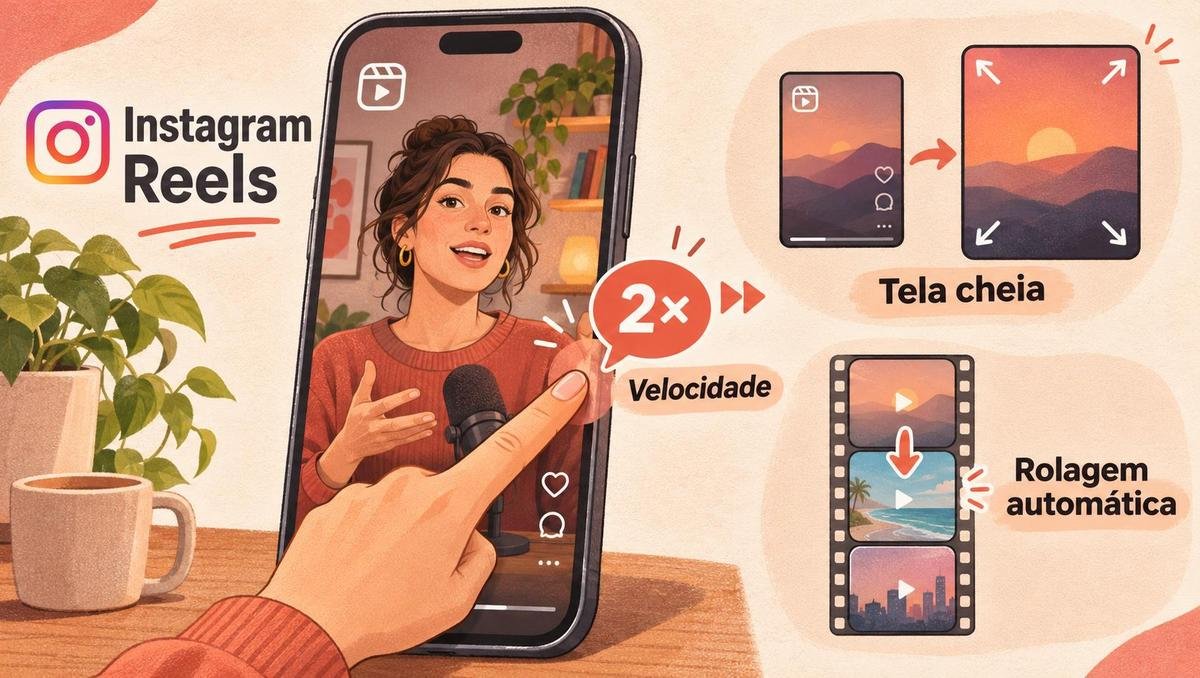
Velocidade, tela cheia e rolagem automática atendem a necessidades diferentes. A primeira altera o ritmo do vídeo; a segunda reduz os elementos sobre a imagem; a terceira cuida da passagem de um Reel para o seguinte.
A aceleração temporária em 2x funciona por um gesto na lateral da tela. Você mantém o dedo pressionado enquanto quer assistir mais depressa e solta para retomar o ritmo normal, conforme a descrição do funcionamento publicada pelo Tecnoblog.
Já Ver em tela cheia esconde botões da interface dos Reels. O efeito é visual: a opção reduz a presença dos controles sobre o conteúdo, como explica a reportagem do Canaltech sobre tela cheia em vídeos curtos.
A Rolagem automática atua quando o vídeo chega ao fim. Em vez de repetir o mesmo clipe, o Instagram segue para outro, segundo o guia de recursos do aplicativo publicado pelo Canaltech.
Entender essa divisão ajuda a escolher o ajuste certo. Para acompanhar uma explicação mais depressa, procure a velocidade; para reduzir os botões sobre a imagem, use tela cheia; para dispensar o gesto de avançar entre vídeos, procure a rolagem.
Onde os controles estão disponíveis
Até a publicação desta matéria, em 11 de novembro de 2026, o Instagram estava disponível nas lojas brasileiras para Android e iPhone, com suporte a português. Os aplicativos oficiais podem ser encontrados no Google Play e na App Store brasileira.
No iPhone, a versão oferecida na consulta exigia iOS 16.3 ou posterior. Esse requisito se refere à instalação do aplicativo e não garante o acesso ao conjunto de controles de reprodução.
A descrição do Instagram no Google Play avisa que alguns recursos podem não estar disponíveis em determinados países ou regiões. Até a publicação, a disponibilidade nacional do menu que reúne tela cheia, seletor de velocidade e rolagem automática não estava confirmada.
A aceleração temporária em 2x tem um histórico mais definido: seu lançamento foi descrito como global em março de 2025, de acordo com o Social Media Today, que reproduziu uma declaração do Instagram. Isso deve ser separado da disponibilidade do menu com várias velocidades.
Antes de começar
Use o aplicativo oficial e confira se há uma atualização disponível na loja do celular. Manter o Instagram atualizado foi uma das orientações divulgadas quando a aceleração começou a chegar, segundo o Canaltech.
A atualização, porém, não funciona como uma garantia de ativação de todos os controles. Se a sua conta oferecer somente parte deles, siga o procedimento correspondente à interface que aparece na tela.
Acelerando um Reel pelo gesto lateral
O gesto na borda atende a quem quer acelerar um trecho sem escolher uma taxa em um seletor. Ele é especialmente direto quando você deseja mudar o ritmo por alguns instantes e depois continuar na velocidade original.
O procedimento documentado no lançamento da função segue esta ordem:
- Abra um vídeo dos Reels no aplicativo do Instagram.
- Mantenha pressionada a borda esquerda ou direita do vídeo. A reprodução passa para 2x enquanto o dedo permanece nessa área.
- Solte o dedo para retornar à velocidade normal.
Nesse controle, manter o toque faz parte do funcionamento. Se o vídeo acelerar enquanto você segura a lateral da tela, retirar o dedo é a ação para encerrar a aceleração temporária.
Esse detalhe também ajuda a distinguir dois usos do toque prolongado. Pressionar uma borda para assistir em 2x é o gesto documentado desde 2025; abrir um painel de opções é outro comportamento de interface, que deve ser identificado pelo menu exibido.
Usando o menu com seletor de velocidade
Nas contas que exibem o painel de controles ao manter o vídeo pressionado, o menu reúne Ver em tela cheia, Velocidade e Rolagem automática. A linha de velocidade apresenta as opções .5x, 1x, 1.5x e 2x.
A interface usa ponto nos valores fracionários. Em português, essas taxas correspondem a 0,5x e 1,5x: a primeira reduz o ritmo à metade, enquanto a segunda reproduz o conteúdo uma vez e meia mais depressa.
Para ajustar por esse painel:
- Abra o Reel que deseja assistir.
- Mantenha o dedo pressionado sobre o vídeo para abrir o painel, se esse menu estiver disponível na sua conta.
- Toque na taxa desejada na linha Velocidade. Escolha .5x para desacelerar, 1x para o ritmo normal, 1.5x para acelerar ou 2x para o dobro da velocidade.
O destaque ao redor da taxa ajuda a identificar a seleção atual. Para desfazer uma escolha nesse seletor, use 1x, que representa a velocidade normal.
O seletor também oferece uma diferença prática em relação ao gesto lateral: há uma opção abaixo de 1x. Isso dá uma alternativa para acompanhar um trecho mais devagar nas contas que têm esse painel, sem tratar a reprodução lenta como uma função já liberada para todos.
A distinção temporal importa. Na cobertura do lançamento de março de 2025, o recurso descrito era a aceleração temporária em 2x, acionada ao segurar a tela.
Ativando a tela cheia para esconder os botões
A opção de tela cheia serve para reduzir a interferência dos controles na imagem. Sua utilidade está em acompanhar o conteúdo com menos elementos da interface sobrepostos ao vídeo.
No painel que reúne os três controles, faça o seguinte:
- Abra o menu mantendo o vídeo pressionado, nas contas em que esse painel aparece.
- Toque em Ver em tela cheia para ocultar os botões.
- Selecione Sair do modo de tela cheia no painel quando quiser encerrar esse modo.
A troca do rótulo ajuda a reconhecer o estado atual. Quando aparece Sair do modo de tela cheia, a opção de tela cheia já está em uso.
O significado confirmado para esse recurso é a ocultação de botões, conforme a descrição do Canaltech. Portanto, o nome deve ser entendido como um ajuste de visualização dentro dos Reels.
Fazendo os Reels passarem automaticamente
A rolagem automática muda o que acontece ao final de cada clipe. Quem costuma deixar um Reel terminar e deslizar para o próximo pode transferir essa passagem para o aplicativo.
Há um caminho documentado pelo Canaltech em fevereiro de 2026 pelo menu de opções:
- Abra um Reel no aplicativo.
- Toque nos três pontos localizados abaixo do botão Salvar.
- Selecione Rolagem automática.
Nas interfaces que exibem o painel com velocidade e tela cheia, a opção Rolagem automática aparece como uma chave. Nesse caso, ative a chave correspondente dentro desse painel.
A diferença de localização exige atenção ao que a sua conta apresenta. O menu dos três pontos e o painel aberto pelo toque prolongado são caminhos de interface distintos; siga aquele em que o rótulo da função estiver disponível.
A escolha faz mais sentido quando a intenção é continuar pelo feed. Se você está acompanhando um clipe específico e quer que ele se repita ao terminar, considere esse comportamento antes de ativar o avanço automático.
O Olhar Digital levantou, em julho de 2025, a preocupação com um possível aumento do tempo de uso associado ao recurso. A reportagem tratava de uma possibilidade, sem quantificar um efeito causado especificamente pela rolagem automática do Instagram.
Quando essas funções começaram a chegar
Os três controles não devem ser tratados como um único lançamento recente. A aceleração em 2x foi anunciada em 27 de março de 2025, enquanto a rolagem automática foi noticiada em testes meses depois.
Em 18 de julho de 2025, o Olhar Digital relatou a presença da rolagem automática em dispositivos selecionados. Naquela data, o recurso ainda não havia sido anunciado oficialmente pelo Instagram.
Em fevereiro de 2026, o Canaltech já incluía a função em um tutorial com instruções de ativação. A opção de esconder botões com tela cheia também foi citada pelo veículo em maio daquele ano.
Essas mudanças chegaram a um formato lançado internacionalmente em 5 de agosto de 2020. No anúncio original dos Reels, a Meta apresentava vídeos de até 15 segundos; esse número descreve a estreia do produto, não o limite atual.
Custos e privacidade no aplicativo
Até 11 de novembro de 2026, o Instagram era listado como gratuito, com compras dentro do aplicativo, na App Store brasileira. No Google Play, a ficha informava a presença de anúncios e compras no app.
Não havia cobrança específica identificada para os controles de reprodução abordados aqui. O anúncio da aceleração em 2x também não indicava uma assinatura como condição para usar a função.
As informações de privacidade das lojas dizem respeito ao Instagram como aplicativo. No Google Play, a desenvolvedora declara que ele pode coletar localização, informações pessoais e outras categorias de dados, além de informar criptografia em trânsito e a possibilidade de solicitar exclusão.
Na App Store, a ficha declara possível uso de informações de contato, identificadores e outros dados para rastreamento entre aplicativos e sites de outras empresas. A Apple informa que essas declarações são fornecidas pela desenvolvedora e não foram verificadas por ela.
Velocidade para assistir e velocidade para editar
Os controles de reprodução mudam o ritmo em que você acompanha um conteúdo. Já as ferramentas do editor fazem parte da preparação do vídeo antes da publicação.
Essa separação existe desde a estreia dos Reels. A Meta descrevia aceleração e câmera lenta entre as ferramentas de criação, ao lado de outros recursos para montar os clipes.
Um guia de edição do Tecnoblog publicado em 2024 descreve aceleração de clipes e trechos divididos em até 10x. Esse valor pertence à edição e não deve ser usado como referência para as taxas disponíveis ao assistir a um Reel.
A distinção evita procurar no lugar errado. Para acompanhar uma publicação existente, use os gestos e menus de reprodução; para preparar um clipe com ritmo alterado, procure os recursos de edição.
Outras opções para controlar a reprodução de vídeos
Para assistir em outra plataforma, o YouTube oferece seleção de velocidade pelo caminho Configurações e Velocidade do vídeo. A Ajuda do YouTube também documenta aceleração temporária ao manter o vídeo pressionado.
Essa alternativa atende a conteúdos assistidos no próprio YouTube. Ela não altera a reprodução dos Reels dentro do Instagram.
Para vídeos da biblioteca do celular, o Google Fotos no Android oferece o caminho Mais e Velocidade da reprodução. A documentação do Google Fotos separa esse ajuste da edição que salva uma cópia modificada.
A escolha depende de onde o conteúdo está: nos Reels, use os controles disponíveis na sua conta; no YouTube, abra as configurações do player; para um arquivo da biblioteca, procure a opção de reprodução no Google Fotos.
Perguntas frequentes
Preciso pagar para acelerar os Reels?
Até a publicação desta matéria, não havia cobrança específica identificada para os controles de reprodução. O anúncio da aceleração em 2x também não estabelecia uma assinatura como requisito.
Como interromper a aceleração feita pela lateral da tela?
Basta retirar o dedo. Esse gesto aplica o dobro da velocidade somente enquanto você mantém a borda pressionada.
A rolagem automática repete o mesmo Reel?
A função avança para outro vídeo quando o atual termina, substituindo a repetição daquele clipe.
Tela cheia significa que o Reel continua com o celular bloqueado?
A função descrita aqui esconde elementos da interface. Ela não deve ser interpretada como um recurso de reprodução com a tela bloqueada.
Todos recebem o seletor com 0,5x, 1x, 1,5x e 2x?
A disponibilidade desse menu para todas as contas brasileiras não estava confirmada até a publicação. O acesso ao aplicativo não garante que a conta tenha todos esses controles.
Alterar a velocidade enquanto assisto modifica o Reel publicado?
O controle de visualização muda o ritmo da reprodução. As ferramentas para acelerar ou desacelerar um vídeo antes de publicá-lo ficam na edição.