Ajustes do iPhone 18 Pro: 5 mudanças para quem vem do Android
Neste artigo
- Ajustes do iPhone 18 Pro: o que preparar antes
- 1. Ative o RCS para conversar com celulares Android
- 2. Organize as notificações em lista
- 3. Escolha Chrome e Gmail como aplicativos padrão
- 4. Defina 80% como limite de carregamento
- 5. Deixe a Tela Sempre Ativada mais discreta
- Fontes
- Perguntas frequentes
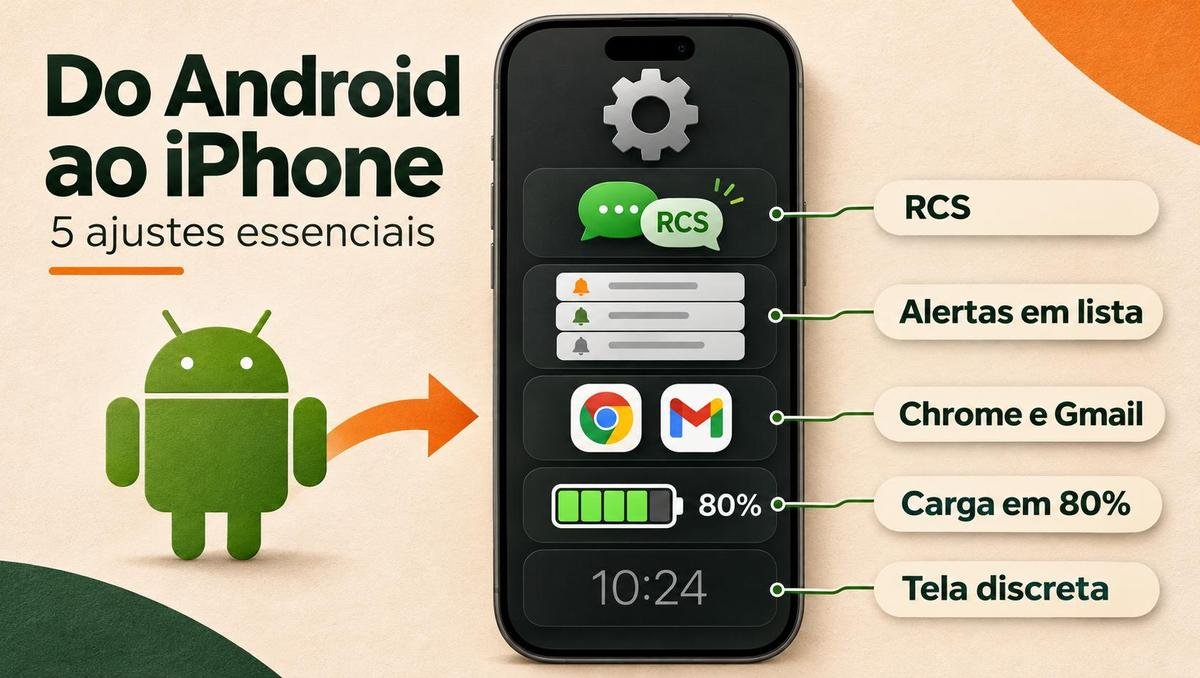
Os ajustes do iPhone 18 Pro ajudam quem vem do Android a manter aplicativos conhecidos, organizar os alertas e melhorar a troca de mensagens com outros celulares. Cinco mudanças concentram essa adaptação: ativar o RCS, exibir notificações em lista, escolher navegador e e-mail padrão, definir um limite de carga e deixar a Tela Sempre Ativada mais discreta.
Ajustes do iPhone 18 Pro: o que preparar antes
O iPhone 18 Pro chegou com o iOS 27, mas parte dessas configurações também atende aparelhos anteriores. O RCS exige iOS 18 ou posterior, enquanto o limite de carregamento está disponível a partir do iPhone 15, conforme as orientações da Apple sobre mensagens RCS e carregamento.
Para escolher Chrome e Gmail como padrão, instale os dois aplicativos antes de abrir os ajustes. O suporte à função precisa existir no próprio app; a seleção do sistema reúne os aplicativos compatíveis com cada categoria.
No Brasil, o iPhone 18 Pro começou a ser vendido em 18 de setembro de 2026, segundo a Apple. Em 28 de novembro de 2026, a loja brasileira anunciava o modelo de 256 GB a partir de R$ 11.999. As configurações abaixo tratam do uso do aparelho, sem exigir a compra de acessórios.
1. Ative o RCS para conversar com celulares Android
O RCS oferece fotos e vídeos em alta resolução, confirmações de entrega e leitura e indicadores de digitação no app Mensagens. Ele melhora os recursos disponíveis nas conversas com aparelhos Android, embora os balões continuem verdes e a conversa não se torne um iMessage.
- Ative Mensagens RCS em Ajustes > Apps > Mensagens > Mensagens RCS. A opção depende do suporte da operadora.
Se o controle não aparecer, verifique a compatibilidade regional e da operadora. A Apple também informa que pode haver atraso após a primeira ativação; portanto, a ausência imediata da opção precisa ser avaliada nesse contexto. O serviço pode envolver tarifas previstas no plano, conforme o suporte de RCS da Apple.
Em 28 de novembro de 2026, a relação de operadoras brasileiras da Apple listava TIM e Vivo com RCS criptografado de ponta a ponta em beta. A disponibilidade em todas as linhas brasileiras não estava confirmada.
A proteção exige compatibilidade entre os participantes e suas operadoras. Para identificar uma conversa protegida, procure Criptografada e o cadeado; sem esses sinais, não presuma criptografia de ponta a ponta. Na configuração do serviço, a operadora e seus parceiros recebem identificadores de autenticação, como o número de telefone e, conforme a operadora, o endereço IP, explica a documentação de mensagens da Apple.
Essa criptografia já estava em distribuição gradual desde o iOS 26.5, em beta, segundo o anúncio da Apple de maio de 2026. Para conversar com Android nessas condições, também é necessária uma versão compatível e atualizada do Google Messages.
2. Organize as notificações em lista
A apresentação em lista deixa os alertas distribuídos na Tela Bloqueada. Quem prefere visualizar as notificações separadamente pode adotá-la no lugar de Conjunto, que reúne os avisos empilhados.
- Selecione Lista em Ajustes > Notificações, entre as opções de apresentação na Tela Bloqueada.
A mudança altera a organização visual. Para escolher onde cada aplicativo pode avisar, abra suas opções dentro de Notificações e ajuste o uso da Tela Bloqueada, da Central de Notificações ou de banners. O manual do iPhone descreve esses controles por aplicativo.
Outra alternativa é Contagem, que apresenta apenas o total de alertas. Essa opção atende quem quer uma tela menos ocupada e prefere consultar as notificações depois, conforme a explicação da Apple sobre os formatos.
Considere também o conteúdo exposto: pré-visualizações podem incluir mensagens, trechos de e-mails e informações de convites. Escolher a apresentação em lista e decidir quais prévias aparecem são ajustes distintos, tratados no manual de notificações.
3. Escolha Chrome e Gmail como aplicativos padrão
Manter o navegador e o e-mail conhecidos reduz a necessidade de trocar de aplicativo durante a adaptação. Ao definir esses padrões, você escolhe qual app assume tarefas como abrir links da web ou iniciar um e-mail.
- Selecione o Chrome na categoria de navegador em Ajustes > Apps > Apps Padrão.
- Selecione o Gmail em E-mail, na mesma área de aplicativos padrão.
O Google orienta essas escolhas no iPhone. Até a publicação desta matéria, o Chrome podia ser baixado e usado sem custo financeiro, segundo sua página de instalação.
Se um aplicativo não aparecer, confirme se o desenvolvedor oferece suporte à categoria. No caso específico do Chrome, o Google recomenda atualizar o navegador quando a opção de navegador padrão estiver ausente.
As categorias disponíveis variam por região. A substituição do aplicativo responsável por SMS e RCS, por exemplo, estava documentada pela Apple para a União Europeia; a disponibilidade dessa troca no Brasil não estava confirmada em 28 de novembro de 2026. Consulte a lista oficial de aplicativos padrão antes de procurar uma categoria específica.
Para ajustar o Chrome ao seu hábito de navegação, a área Mais > Configurações > Barra de endereço oferece posições superior e inferior. A mudança vale para a orientação retrato, conforme a Ajuda do Chrome.
4. Defina 80% como limite de carregamento
O limite de carga atende especialmente quem deixa o iPhone conectado por períodos longos e consegue passar o dia sem começar com a bateria cheia. A Apple oferece valores de 80% a 100%, em intervalos de cinco pontos percentuais.
- Escolha 80% em Ajustes > Bateria > Carregamento.
O aparelho interrompe o carregamento próximo do valor selecionado. Se perder mais de cinco pontos percentuais enquanto permanece conectado, volta a carregar até se aproximar do limite, explica o suporte da Apple.
Uma carga ocasional até 100% também faz parte do funcionamento previsto, mesmo com um teto inferior: ela ajuda a manter precisa a estimativa da bateria. Quando precisar de carga completa, o manual oferece Carregar Até 100% em Ajustes > Bateria e a opção Permitir Até Amanhã, que restaura o limite anterior às 6h. Os detalhes estão no manual de carregamento.
Para quem precisa chegar regularmente a 100%, o Carregamento Otimizado adia a etapa acima de 80% conforme a rotina aprendida. Nos iPhones 14 e anteriores, ele fica em Bateria > Saúde da Bateria e Carregamento > Carregamento Otimizado. Os dados desse aprendizado permanecem no dispositivo, sem envio à Apple ou inclusão em backups, segundo a documentação de privacidade do recurso.
5. Deixe a Tela Sempre Ativada mais discreta
A Tela Sempre Ativada mantém uma versão escurecida da Tela Bloqueada, com informações como relógio e widgets. No iPhone 18 Pro e no Pro Max, o recurso aparece nas especificações brasileiras da Apple.
- Desative Mostrar Imagem de Fundo em Ajustes > Tela e Brilho > Tela Sempre Ativada.
- Desative Mostrar Notificações nessa mesma tela.
Os dois controles são independentes. Você pode ocultar apenas o papel de parede ou retirar também os alertas dessa apresentação permanente, mantendo a combinação que preferir.
A tela pode apagar automaticamente quando o celular está virado para baixo, obstruído, com o Modo Pouca Energia ou o Foco Sono ativo. Se ela ficar escura nessas situações, confira primeiro essas condições, previstas no manual da Tela Sempre Ativada.
Fontes
- Apple: aplicativos padrão no iPhone e no iPad.
- Apple: configuração e requisitos de mensagens RCS.
- Apple: limite de carga e Carregamento Otimizado.
- Apple: Tela Sempre Ativada no iPhone.
- Google: uso de aplicativos padrão no iPhone.
- Android Authority: cinco ajustes para usuários vindos do Android.
Perguntas frequentes
Por que as mensagens continuam verdes depois de ativar o RCS?
O iPhone usa balões verdes tanto para RCS quanto para SMS e MMS. A aparência do balão, sozinha, não identifica o tipo de mensagem.
O limite de 80% aumenta quanto a vida útil da bateria?
A Apple recomenda o recurso para reduzir o desgaste, sobretudo quando o aparelho passa muito tempo conectado. Não há uma quantidade universal confirmada de meses ou ciclos adicionais.
O Gmail pode assumir os e-mails no iPhone?
Sim. Depois de instalado, ele pode ser escolhido na categoria de e-mail dos aplicativos padrão.
Por que o Carregamento Otimizado ainda não entrou em ação?
O recurso precisa aprender a rotina. Segundo a Apple, isso exige pelo menos 14 dias e nove carregamentos de cinco horas ou mais em determinado local.
Por que a Tela Sempre Ativada apaga durante a noite?
O iPhone pode desligá-la automaticamente com o Foco Sono e no horário habitual de dormir. Esse comportamento faz parte do funcionamento previsto.