Celular sem Segredos: guia e ajustes de privacidade
Neste artigo
- Celular sem Segredos organiza dicas para consulta
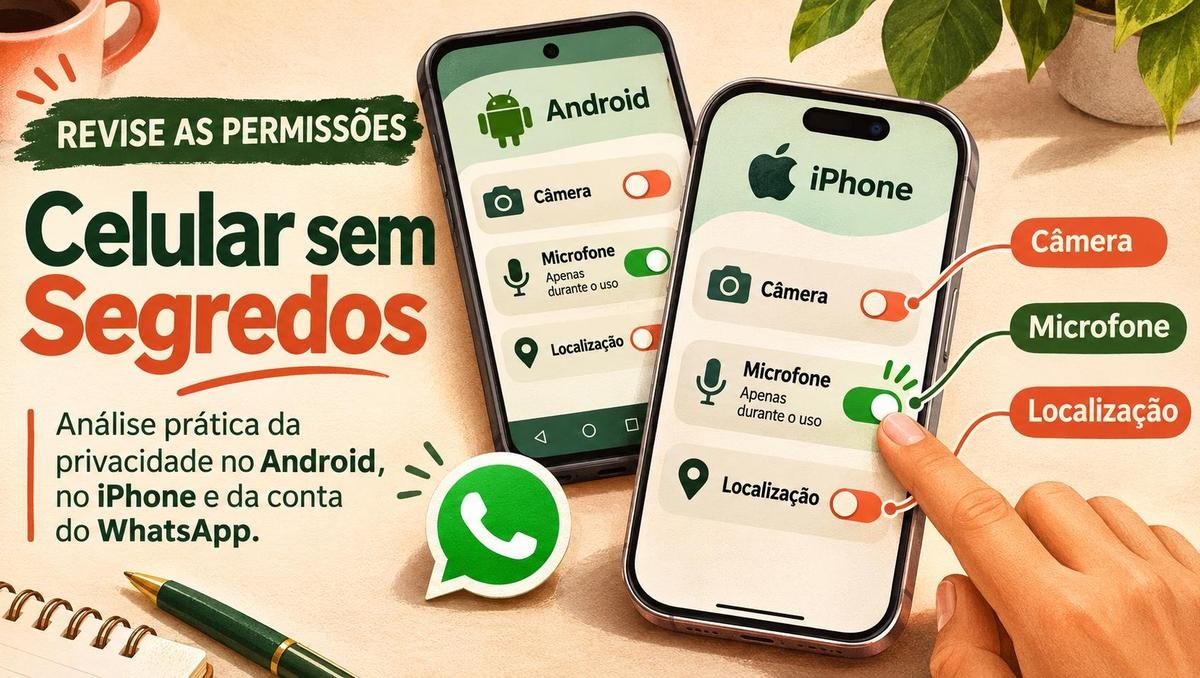
- Revisão das permissões de aplicativos no Android
- Painel de privacidade identifica acessos à câmera e ao microfone
- Conferência do Play Protect na Google Play Store
- Verificação de Segurança revisa compartilhamentos no iPhone
- Ativação da Proteção de Dispositivo Roubado no iPhone
- Proteções contra roubo do Android dependem do aparelho
- Privacidade do WhatsApp exige atenção aos códigos e às chamadas
- Senhas, recuperação de conta e materiais para consulta
- Perguntas frequentes
Revisar quem acessa o microfone, conferir a proteção dos aplicativos e ajustar a privacidade do WhatsApp são tarefas que ajudam a cuidar das informações guardadas no celular. O Celular sem Segredos, guia digital da Elli.Tech, reúne orientações com imagens para consulta; os sistemas Android e iPhone também oferecem ferramentas próprias para fazer essa revisão.
Celular sem Segredos organiza dicas para consulta
O nome completo do material é “Celular sem Segredos: 40 Dicas Práticas para Android e iPhone”. Na página comercial consultada em 27 de novembro de 2026, a descrição informa 401 páginas, 40 dicas e seis capítulos, números apresentados pelo vendedor, sem conferência independente do arquivo. Segundo a oferta, o conteúdo chega em PDF para download após a confirmação do pagamento, com instruções separadas por sistema e capturas de tela. Descrição do produto na Hotmart.
A organização inclui assuntos como WhatsApp, segurança, privacidade e aproveitamento dos recursos do aparelho. Entre os títulos do material estão “WhatsApp do seu jeito”, “Segurança e privacidade” e “Mais espaço e melhor desempenho”. O sumário traz a orientação de escolher o capítulo conforme a dúvida, uma estrutura voltada à consulta de tarefas específicas.
Na mesma data, a oferta informava garantia de sete dias. A disponibilidade comercial específica para compradores no Brasil e as condições de pagamento em reais não estavam confirmadas. Informações da oferta.
Para aplicar instruções desse tipo, a versão instalada merece atenção. Um nome de menu, uma exigência de segurança ou a organização de uma tela pode mudar; as orientações oficiais abaixo ajudam a localizar os ajustes e a entender o efeito de cada escolha.
Revisão das permissões de aplicativos no Android
As permissões determinam quais aplicativos acessam recursos como câmera, microfone, contatos e localização. O Android deixa revisar essas autorizações tanto por aplicativo quanto por categoria, o que atende a duas necessidades: conferir um app específico ou investigar todos os que receberam determinado acesso. Ajuda do Android sobre permissões.
Para revisar um aplicativo, siga esta sequência:
- Abra Configurações.
- Toque em Apps.
- Selecione o aplicativo desejado. Se ele não aparecer na lista inicial, a relação completa fica em Ver todos os apps.
- Toque em Permissões.
- Escolha a autorização que deseja revisar.
- Selecione a condição de acesso. Conforme a permissão, aparecem alternativas como Permitir, Não permitir, Permitir durante o uso do app e Perguntar sempre.
As opções têm efeitos diferentes: uma autorização durante o uso restringe o momento do acesso, enquanto a recusa retira aquela permissão. O Google ressalva que algumas etapas documentadas para celulares Pixel exigem Android 11 ou posterior; os caminhos também devem ser conferidos conforme o aparelho. Instruções oficiais para alterar permissões.
Para aplicativos que ficaram esquecidos, há um ajuste de remoção automática de permissões. O caminho documentado passa por Configurações, Apps, o aplicativo desejado e Configurações de apps não usados; nessa área, a opção é Pausar atividade no app quando não usado. Assim, a revisão também alcança autorizações de programas que deixaram de fazer parte da rotina. Configuração de aplicativos sem uso.
Painel de privacidade identifica acessos à câmera e ao microfone
A lista de permissões informa o que um aplicativo está autorizado a usar. Já o Painel de privacidade registra quais aplicativos utilizaram essas permissões e quando, ajudando a investigar uma dúvida concreta sobre acesso à câmera, ao microfone ou a outra categoria. Documentação do Painel de privacidade.
Para consultar o histórico:
- Abra Configurações.
- Entre em Segurança e privacidade ou Privacidade, conforme o aparelho.
- Toque em Painel de privacidade. Em alguns celulares, há outra entrada chamada Privacidade antes dessa tela.
- Selecione a permissão que deseja consultar.
A janela de consulta tem um limite documentado: no Android 12, o histórico cobre 24 horas; no Android 13, sete dias. Essa diferença muda o período que você consegue examinar e deve entrar na interpretação dos registros. Histórico por versão do Android.
Se a investigação apontar um aplicativo cuja autorização precisa mudar, a revisão individual de permissões é o caminho para ajustar o acesso. O painel e o controle de permissões cumprem funções complementares: um ajuda a consultar o uso registrado, e o outro altera a autorização.
Conferência do Play Protect na Google Play Store
O Google Play Protect verifica aplicativos antes do download pela Play Store e procura comportamentos nocivos no aparelho, incluindo em apps obtidos por outras fontes. Quando identifica um aplicativo prejudicial, pode alertar, desativar ou remover o programa. A proteção vem ativada por padrão. Ajuda do Google Play.
Para conferir a configuração:
- Abra a Google Play Store.
- Toque no ícone do perfil, no canto superior direito.
- Entre em Play Protect.
- Toque em Configurações.
- Ative Verificar apps com o Play Protect, caso a opção esteja desligada.
Nessa área, outra decisão envolve o envio de dados para análise. Ao ativar Melhorar a detecção de apps nocivos, você autoriza o envio automático de aplicativos desconhecidos ao Google. Esse é o efeito concreto da opção e merece atenção ao escolher a configuração. Funcionamento da detecção de apps nocivos.
A escolha do aplicativo também faz parte do cuidado. O CERT.br recomenda instalar aplicativos oficiais e conferir o endereço correto das instituições, porque páginas falsas e programas maliciosos podem imitar serviços conhecidos. Uma aparência familiar, sozinha, não confirma a procedência. Orientações do CERT.br sobre phishing e golpes.
Verificação de Segurança revisa compartilhamentos no iPhone
No iPhone, a Verificação de Segurança reúne controles para revisar compartilhamentos com pessoas e aplicativos, dispositivos conectados e permissões de privacidade. O recurso exige iOS 16 ou posterior, sessão iniciada na Conta Apple e autenticação de dois fatores. Manual de Segurança Pessoal da Apple.
O acesso fica nesta sequência:
- Abra Ajustes.
- Toque em Privacidade e Segurança.
- Entre em Verificação de Segurança.
A revisão ajuda a conferir acessos e compartilhamentos administrados pelo recurso. Já a Redefinição de Emergência serve para interromper rapidamente esses compartilhamentos; antes de usá-la, a Apple recomenda avaliar o impacto das alterações sobre a segurança pessoal. Funcionamento da Verificação de Segurança.
Se algumas opções estiverem limitadas, confira a situação do aparelho. Restrições do Tempo de Uso ou gerenciamento corporativo por MDM podem reduzir as ações disponíveis nessa ferramenta, segundo a documentação da Apple. Essa condição é relevante em celulares administrados por uma organização. Limitações documentadas pela Apple.
Ativação da Proteção de Dispositivo Roubado no iPhone
A Proteção de Dispositivo Roubado acrescenta exigências a ações sensíveis no iPhone. Algumas passam a exigir autenticação biométrica sem alternativa pelo código; outras envolvem uma espera de uma hora seguida de nova autenticação. Por padrão, as exigências adicionais se aplicam fora de locais conhecidos. Suporte da Apple sobre a proteção.
Antes de começar
O recurso existe a partir do iOS 17.3 e precisa ser ativado antes de uma perda ou de um roubo. A configuração exige código de acesso no aparelho, Face ID ou Touch ID, autenticação de dois fatores, Locais Importantes e Buscar ativado. Requisitos da Proteção de Dispositivo Roubado.
Com os requisitos atendidos:
- Abra Ajustes.
- Entre em Face ID e Código.
- Digite o código de acesso do aparelho.
- Toque em Proteção de Dispositivo Roubado.
- Ative a proteção.
Há também uma escolha para ampliar a aplicação das exigências adicionais. Dentro da proteção, a opção Sempre, em Exigir adiamento de segurança, aplica essas condições também em locais conhecidos. Configuração do adiamento de segurança.
Se o iPhone exigir uma hora de espera durante a alteração de uma configuração sensível, o comportamento pode corresponder ao adiamento previsto pelo recurso. Nesse caso, a ação exige concluir a espera e a autenticação adicional solicitada. Explicação da Apple sobre o adiamento.
Proteções contra roubo do Android dependem do aparelho
O Google anunciou, em 11 de junho de 2024, testes iniciais exclusivos no Brasil de proteções contra roubo para aparelhos compatíveis com Android 10 ou posterior. O conjunto anunciado incluía bloqueio por detecção de roubo, bloqueio remoto e bloqueio do dispositivo desconectado. Anúncio do Google Brasil.
Esse anúncio registra o início dos testes no país, mas não comprova acesso a todos os recursos em qualquer aparelho atual. A compatibilidade precisa ser conferida por função: para a Confirmação de Identidade, por exemplo, a documentação orienta considerar o aparelho incompatível se a opção não aparecer nas configurações de proteção contra roubo. Ajuda do Android sobre proteção contra roubo.
O Bloqueio por Detecção de Roubo também tem condições de funcionamento. Segundo o Google, ele pode não ser acionado quando há conexão estável por Wi-Fi ou Bluetooth ou após bloqueios repetidos em pouco tempo; uma opção esmaecida indica incompatibilidade. Esses limites ajudam a interpretar a configuração sem tratar o bloqueio automático como uma garantia em qualquer situação. Condições documentadas pelo Google.
Privacidade do WhatsApp exige atenção aos códigos e às chamadas
O WhatsApp reúne uma revisão guiada de configurações de privacidade, anunciada pela Meta em 20 de junho de 2023 junto ao silenciamento de chamadas desconhecidas. A proposta da revisão é conduzir o usuário pelas escolhas de privacidade disponíveis no aplicativo. Anúncio oficial da Meta.
O silenciamento tem um efeito específico: chamadas de números desconhecidos deixam de tocar, mas continuam aparecendo na lista de chamadas. O registro, portanto, permanece disponível para consulta. Detalhes do recurso de chamadas desconhecidas.
Outro cuidado envolve códigos de registro recebidos sem solicitação. Isso pode acontecer porque alguém digitou o número errado ou porque outra pessoa tentou tomar a conta; a orientação oficial é nunca compartilhar o código de verificação. O WhatsApp informa que não consegue identificar o responsável pela tentativa. Central de Ajuda do WhatsApp.
As instruções de verificação em duas etapas também precisam acompanhar a interface da conta. Na documentação consultada em 27 de novembro de 2026, o WhatsApp informa uma transição do PIN de seis dígitos para uma senha. Esse detalhe muda a aplicação de tutoriais antigos que tratam apenas do PIN. Documentação da verificação em duas etapas.
Senhas, recuperação de conta e materiais para consulta
No iPhone, a localização das credenciais depende da versão do sistema. Desde o iOS 18, elas podem ser gerenciadas no aplicativo Senhas; no iOS 17 e anteriores, o caminho documentado fica nos Ajustes. Essa mudança explica por que uma orientação antiga pode apontar para uma área diferente. Manual da Apple sobre senhas.
Se a senha da Conta Apple foi esquecida, a orientação é usar Esqueceu a senha? e seguir a recuperação oficial, preferencialmente com um dispositivo confiável. Sem os fatores necessários, o processo pode levar vários dias ou mais. Suporte da Apple para redefinir a senha.
Para ampliar a revisão no Android, a documentação de segurança do Pixel reúne verificações de atualização, bloqueio de tela, dispositivos conectados, senhas e atividade da Conta Google. Os caminhos podem variar conforme o aparelho, mas esses tópicos ajudam a organizar quais áreas precisam de conferência. Orientações de segurança do Pixel.
Materiais de consulta permitem aprofundar cada tarefa sem depender de uma única publicação. A Cartilha de Segurança para Internet do CERT.br reúne PDFs temáticos, incluindo Celulares e Tablets e Furto de Celular; o Manual de Segurança Pessoal da Apple concentra orientações sobre acesso, compartilhamentos e contas no ecossistema da empresa.
Para uma dúvida pontual, a Central de Ajuda do Android oferece instruções por configuração. Consultar a documentação correspondente ao sistema e à tarefa ajuda a escolher o caminho correto, especialmente quando a tela do celular mudou após uma atualização.
Perguntas frequentes
Preciso ligar o Play Protect quando compro um celular?
A proteção já vem ativada por padrão. A conferência na Play Store serve para verificar se ela continua ligada.
Receber um código do WhatsApp significa que minha conta foi invadida?
Esse recebimento isolado não confirma invasão. Outra pessoa pode ter digitado seu número por engano ou tentado registrar a conta; mantenha o código em sigilo.
As chamadas desconhecidas desaparecem quando são silenciadas no WhatsApp?
Não. Elas deixam de tocar, mas permanecem no histórico de chamadas.
Posso ativar a Proteção de Dispositivo Roubado depois de perder o iPhone?
A ativação precisa ocorrer antes da perda ou do roubo. Por isso, essa configuração faz parte da preparação do aparelho.
Por que uma opção de proteção contra roubo não aparece no Android?
Alguns recursos exigem aparelhos compatíveis. Para a Confirmação de Identidade, o Google orienta considerar o dispositivo incompatível quando a opção não aparece.
Quanto tempo aparece no histórico do Painel de privacidade?
A documentação do Google informa 24 horas no Android 12 e sete dias no Android 13. Confira a versão instalada ao interpretar o histórico.