Recursos do Samsung: 3 funções para prints e diagnóstico
Neste artigo
- Recursos do Samsung para capturar e verificar o aparelho
- Como deixar o print sem as barras de status e navegação
- Capturando uma conversa ou página com rolagem
- Quando a seta de captura longa não aparece
- Abrindo o diagnóstico pela Assistência do aparelho
- Entendendo os resultados sem confundir teste pendente com problema
- Outros ajustes úteis para as capturas de tela
- Samsung Members: custo, conexão e dados pessoais
- Quando recorrer ao atendimento da Samsung
- Perguntas frequentes
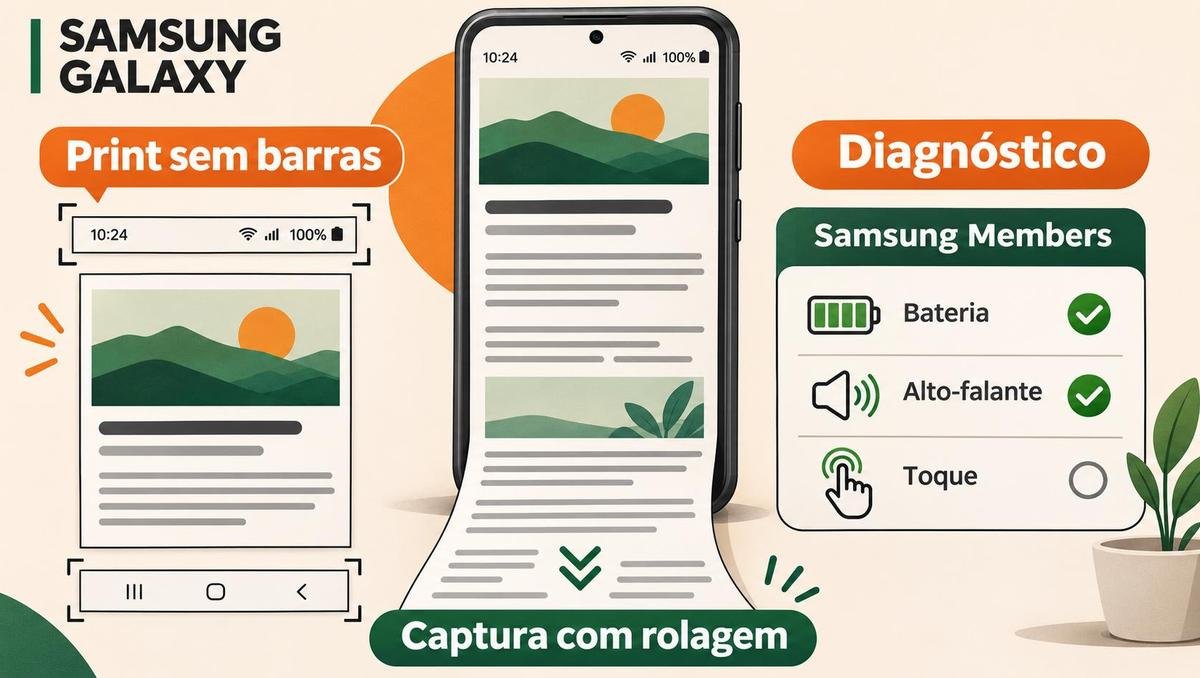
Recursos do Samsung ajudam a resolver três tarefas comuns: salvar um print sem as barras do sistema, reunir uma página comprida em uma única imagem e verificar funções do celular pelo diagnóstico. Nos Galaxy compatíveis, essas opções ficam nos ajustes de captura e na integração com o Samsung Members.
Recursos do Samsung para capturar e verificar o aparelho
Os dois recursos de captura atendem a necessidades diferentes. Ocultar as barras retira da imagem as faixas de status e navegação; a captura com rolagem acrescenta o conteúdo que estava fora da área visível da tela.
Já o diagnóstico verifica funções do telefone e organiza os resultados por item. Ele ajuda a investigar o funcionamento do aparelho, mas exige atenção à diferença entre uma verificação concluída, um teste ainda pendente e um resultado que pede investigação.
A disponibilidade muda conforme o modelo e o software. A Samsung confirma no Brasil a captura estendida e o diagnóstico pelo Members; a presença do ajuste para ocultar barras em cada modelo e versão brasileira não foi confirmada pela documentação regional consultada. A função aparece no manual do Galaxy S24.
Antes de começar
Para acessar o diagnóstico pelo caminho da Assistência do aparelho, a Samsung Brasil exige Android 12 ou posterior e Samsung Members instalado. O guia de reparo do Galaxy S24+ também orienta fazer login na Samsung account e informa que algumas funções dependem do modelo ou da operadora.
Nos ajustes de captura, os nomes e a organização dos menus podem mudar. Ter a função de print também não significa que o aparelho tenha gravador de tela: a Samsung informa que o gravador nativo não está disponível em todos os Galaxy.
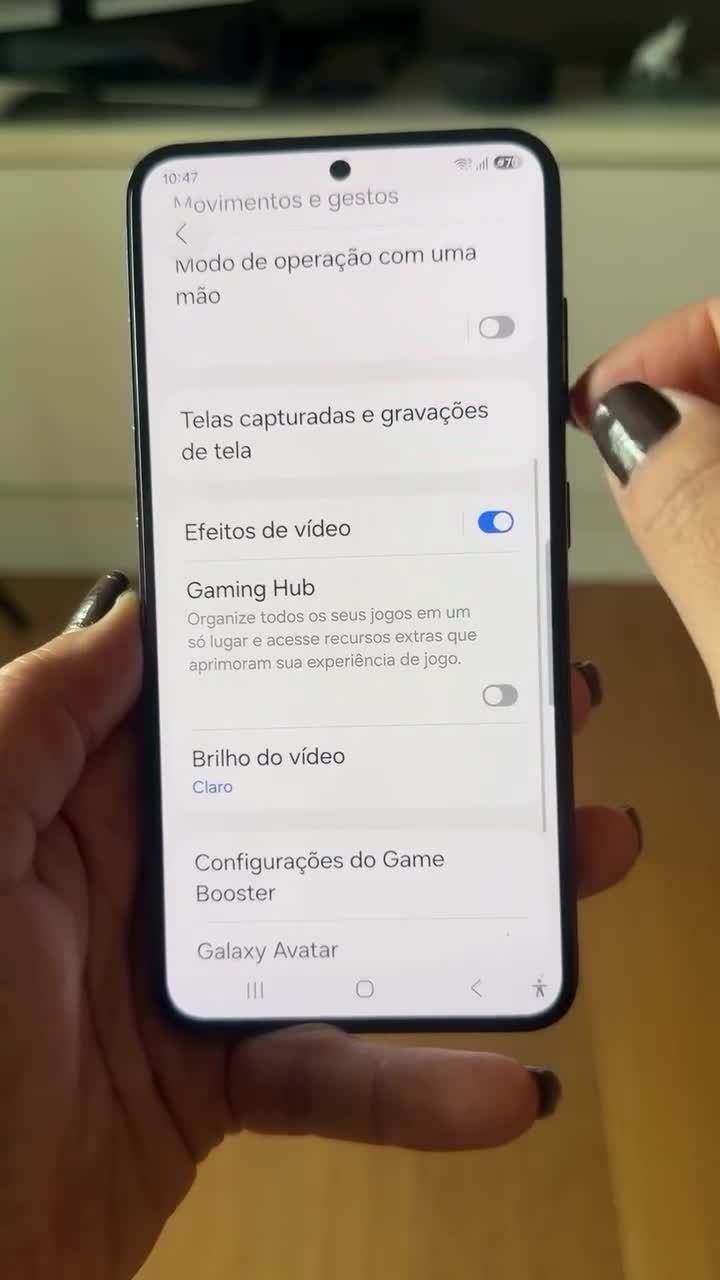
Como deixar o print sem as barras de status e navegação
O ajuste de ocultar barras remove da captura a faixa superior, onde aparecem informações como relógio e bateria, e a área de navegação na parte inferior. Essas regiões são recortadas, por isso o arquivo fica com proporção ligeiramente diferente da tela original, conforme explica o SamMobile.
A opção serve para concentrar a imagem no conteúdo da página ou do aplicativo. Ela também evita cortar manualmente essas duas faixas a cada novo print.
- Abra Configurações.
- Toque em Recursos avançados.
- Abra Telas capturadas e gravações de tela. O nome do menu pode variar conforme a versão do sistema.
- Ative a opção de ocultar as barras de status e navegação. No manual em inglês, o rótulo é Hide status and navigation bars.
- Faça uma nova captura para conferir o enquadramento.
O manual do Galaxy S24 descreve esse interruptor na seção de ajustes de capturas estáticas. Portanto, a orientação vale para prints; não há confirmação de que o mesmo ajuste retire as barras de gravações de tela.
O recorte também não esconde nomes, mensagens, endereços ou outros dados dentro da página. Antes de compartilhar uma conversa, revise o conteúdo da imagem, mesmo quando as faixas superior e inferior já tiverem sido removidas.
Se o horário, a bateria ou a navegação precisarem aparecer no registro, desative o mesmo interruptor antes de fazer outra captura.
Capturando uma conversa ou página com rolagem
A captura com rolagem reúne, em um arquivo, conteúdo que ocuparia várias telas. O sistema avança pela página e acrescenta novas partes à imagem, sem exigir que você junte os prints depois.
Esse botão pertence ao Galaxy e pode aparecer em diferentes aplicativos. No WhatsApp, seu funcionamento depende de a tela aceitar a captura e oferecer conteúdo com rolagem; não existe garantia para toda conversa, modalidade de mensagem ou versão do aplicativo.
A sequência abaixo segue a orientação da Samsung para captura com rolagem, atualizada em abril de 2026.
- Abra Configurações.
- Toque em Recursos avançados.
- Abra o menu de capturas e gravação de tela. Em aparelhos sem gravador, a documentação orienta procurar a seção de captura de tela.
- Ative a exibição da barra de ferramentas após a captura. Na documentação em inglês, a opção aparece como Show toolbar after capturing.
- Abra a conversa, página ou documento que deseja registrar. A área precisa aceitar rolagem.
- Pressione e solte simultaneamente os botões de ligar/desligar e diminuir volume para fazer o primeiro print.
- Toque no ícone de captura com rolagem na barra que aparece após o print. Ele é representado por setas para baixo.
- Mantenha o ícone pressionado para continuar acrescentando conteúdo à imagem.
- Toque fora da barra para concluir. O arquivo será salvo na Galeria.
A extensão da captura acompanha o conteúdo disponível. Manter o botão pressionado continua a rolagem, mas não transforma uma tela fixa em uma página longa nem contorna bloqueios de captura.
Quando a seta de captura longa não aparece
Duas condições merecem a primeira conferência: a barra de ferramentas precisa estar habilitada e a página deve aceitar rolagem. Sem conteúdo para avançar, o botão de captura longa pode não aparecer.
Volte ao menu de capturas para verificar a barra e tente novamente em uma página com conteúdo abaixo da área visível. A documentação de captura da Samsung informa que nem todos os aplicativos e telas aceitam captura ou gravação.
Também há bloqueios relacionados à proteção de conteúdo. Nessas situações, trocar a combinação de botões pelo gesto com a mão não altera a restrição do aplicativo.
A captura estendida não estreou nas versões mais recentes da One UI. Embora a Samsung tenha destacado o recurso em um comunicado brasileiro sobre a One UI 8.5, em junho de 2026, o manual do Galaxy S9 e S9+ já descrevia a captura com rolagem.
Isso explica por que aparelhos de gerações diferentes podem oferecer a função com menus distintos. O manual antigo usava o nome Smart capture para habilitar a barra; esse caminho não deve ser tratado como o menu atual de todos os Galaxy.
Abrindo o diagnóstico pela Assistência do aparelho
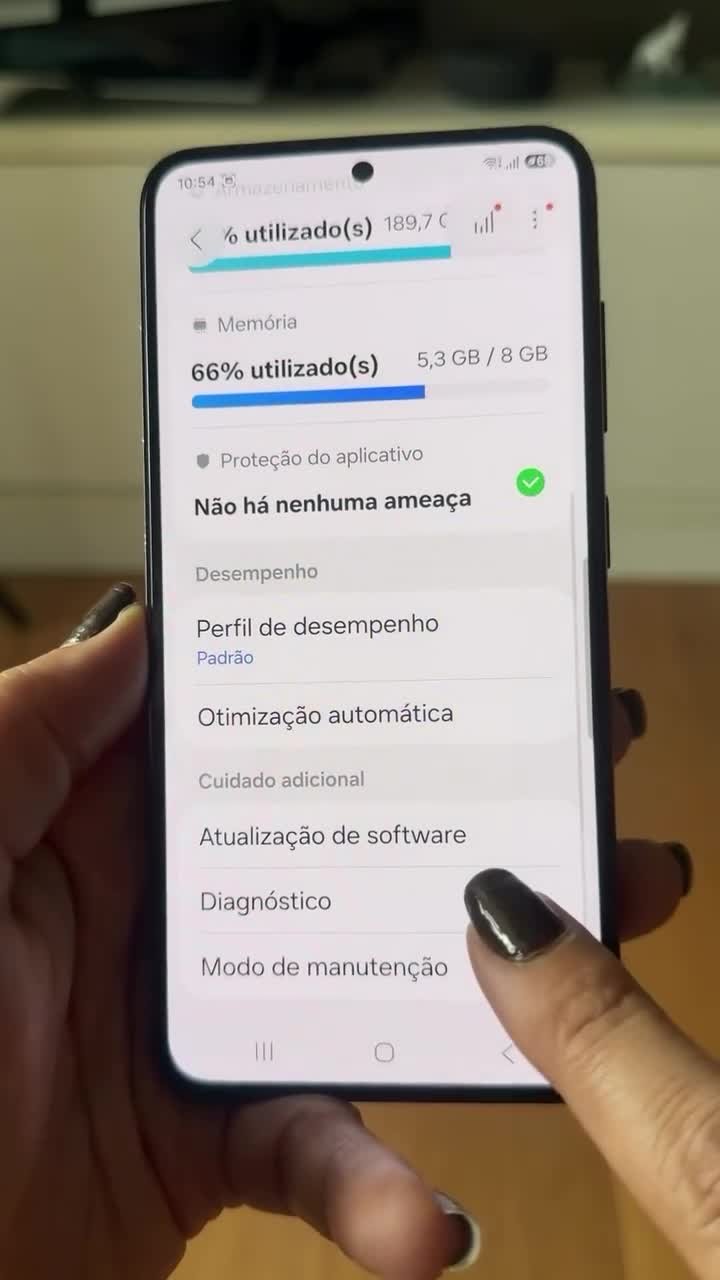
O Samsung Members reúne ferramentas de suporte, dicas, comunidade e diagnóstico. O aplicativo também dá acesso a solicitações de atendimento e agendamento de assistência, segundo a Samsung Brasil.
Para verificar o aparelho pelos ajustes, use o caminho da documentação brasileira atualizada em setembro de 2026.
- Abra Configurações.
- Toque em Assistência do aparelho.
- Selecione Diagnóstico.
- Abra Diagnóstico do telefone.
- Toque em Testar tudo.
- Siga as instruções exibidas durante as verificações que pedirem sua participação.
Em outra organização da interface, a área Diagnóstico do telefone apresenta um cartão chamado Verificação do telefone, com o botão Começar. Essa diferença de rótulo deve ser observada ao localizar a ferramenta no próprio aparelho.
Você pode interromper a sequência e selecionar testes individuais. Isso ajuda quando a dúvida está concentrada em uma função, em vez de exigir uma verificação completa a cada tentativa.
O Members oferece testes de câmera e bateria, entre outras funções. A ficha do aplicativo na Google Play informa que os recursos disponíveis variam por aparelho e região.
Entendendo os resultados sem confundir teste pendente com problema
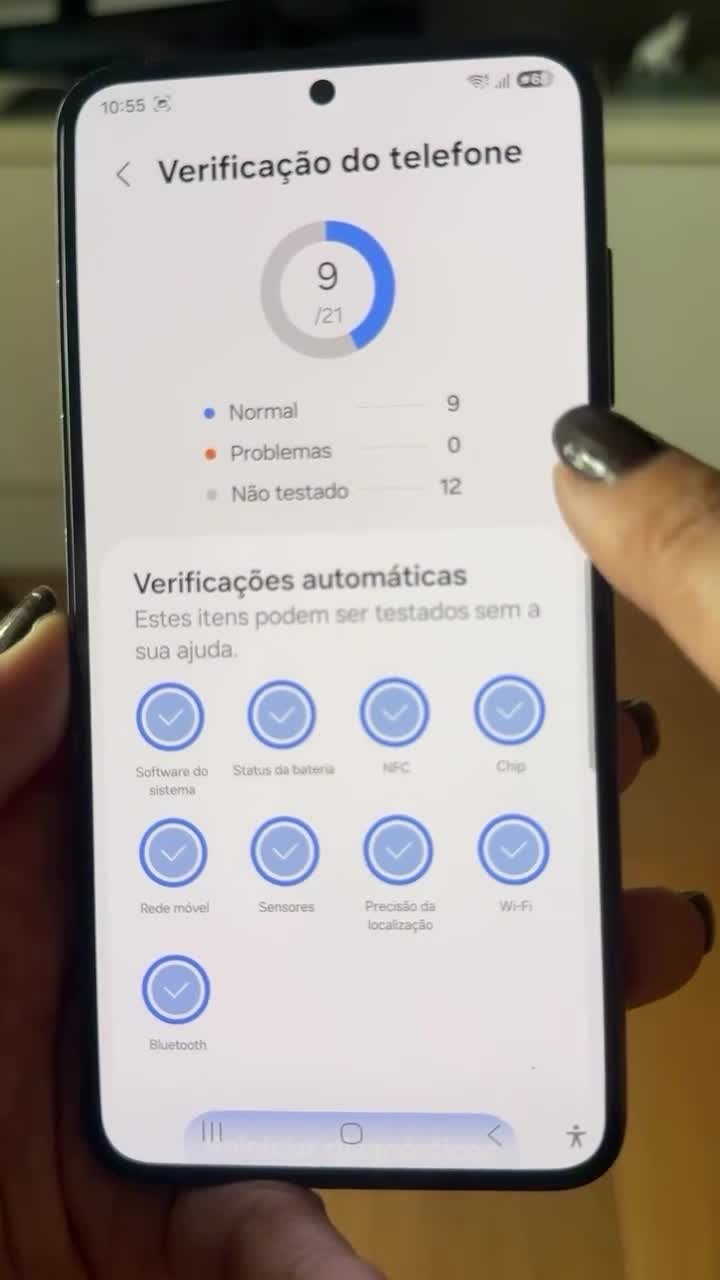
A tela de resultados separa os itens por situação. Uma marca de seleção indica funcionamento normal; uma exclamação pede investigação adicional, conforme o guia oficial de reparo do Galaxy S20+.
Uma contagem como Normal: 9, Problemas: 0 e Não testado: 12 significa que nove verificações foram concluídas sem apontar problemas, enquanto outras 12 ainda estão pendentes. O zero na categoria de problemas não equivale a uma avaliação completa das funções que continuam sem teste.
Entre as verificações automáticas podem aparecer software do sistema, status da bateria, NFC, chip, rede móvel, sensores, precisão da localização, Wi-Fi e Bluetooth. Essa lista não deve ser tomada como um conjunto fixo para todos os Galaxy.
Quando houver uma exclamação, toque no item para consultar as orientações de solução. Se o problema persistir, o guia da Samsung recomenda procurar um Centro de Serviço.
O autodiagnóstico ajuda a organizar a investigação, mas um alerta isolado não estabelece sozinho um defeito definitivo. Da mesma forma, a quantidade de testes apresentada em um aparelho não garante que outro modelo tenha exatamente as mesmas verificações.
Outros ajustes úteis para as capturas de tela
O menu de capturas pode reunir opções que mudam a forma de salvar e administrar os arquivos. No manual do Galaxy S24, a Samsung documenta escolha entre JPG e PNG, definição da pasta, preservação do original para reverter edições e exclusão após compartilhar pela barra de ferramentas.
Essas escolhas atendem a tarefas diferentes. Definir a pasta ajuda a organizar os registros; preservar o original mantém a possibilidade de desfazer uma edição; a exclusão após o compartilhamento exige atenção de quem também pretende guardar uma cópia.
Em modelos compatíveis, o gesto com a lateral da mão substitui os botões físicos na captura inicial. A orientação da Samsung Brasil traz este caminho:
- Abra Configurações.
- Toque em Recursos Avançados.
- Abra Movimentos e Gestos.
- Ative Deslizar a lateral da mão para capturar.
- Deslize a lateral da mão sobre a tela para fazer o print.
Depois da captura inicial, a extensão da imagem continua dependendo da barra de ferramentas e de uma página compatível com rolagem.
Em outros aparelhos Android, a alternativa pode se chamar Capturar mais. O Google documenta essa função no Android 12 ou posterior, na maioria das telas com rolagem, após a captura feita pelos botões.
Samsung Members: custo, conexão e dados pessoais
Até a publicação desta matéria, em 26 de novembro de 2026, o Samsung Members era distribuído gratuitamente pela Galaxy Store e pela Play Store, conforme o comunicado brasileiro da Samsung. A ficha na Google Play informa necessidade de conexão à rede e possível cobrança pelo acesso à internet; isso não corresponde a uma assinatura de diagnóstico.
Na seção de segurança dos dados da Google Play, a Samsung declara que o aplicativo pode coletar informações pessoais, fotos, vídeos e outras categorias. A empresa também declara criptografia em trânsito e a possibilidade de solicitar exclusão de dados.
Essas declarações são fornecidas pelo desenvolvedor e podem mudar. A política brasileira de privacidade da Samsung contempla informações técnicas, de diagnóstico, de erros e de uso dos serviços, mas não estabelece que todo teste local envie automaticamente todas essas categorias.
O Members também aceita relatórios de erro com descrição e anexos, como capturas e vídeos, segundo o suporte da Samsung em Portugal. Antes de anexar um print, confira se nomes, conversas ou outros dados pessoais são necessários para explicar a falha.
Quando recorrer ao atendimento da Samsung
O relatório de erro serve para descrever um comportamento que precisa de investigação, enquanto o diagnóstico organiza verificações das funções do telefone. São caminhos complementares para apresentar o problema com mais precisão.
Ao solicitar ajuda, use o resultado do item relevante e descreva o que acontece durante o uso. Uma captura da mensagem de erro pode acompanhar o relato, desde que o conteúdo tenha sido revisado antes do envio.
Outra opção é o Suporte Remoto Samsung, apresentado pela empresa como atendimento gratuito com um especialista. Ele oferece assistência humana e atende a uma necessidade diferente da sequência de testes do Members.
Se uma verificação continuar indicando problema após as orientações do próprio diagnóstico, procure o Centro de Serviço recomendado pela Samsung e informe qual item apresentou o alerta.
Perguntas frequentes
Como tirar um print usando os botões do Samsung?
Pressione e solte os botões de diminuir volume e de ligar/desligar ao mesmo tempo.
Preciso instalar outro aplicativo para fazer uma captura longa?
Nos Galaxy compatíveis, a captura com rolagem já faz parte do sistema. O botão aparece na barra de ferramentas após o print, em telas que aceitam rolagem.
Onde encontro as capturas de tela salvas?
Abra a Galeria Samsung e procure o álbum Capturas de tela. Alguns modelos também oferecem uma configuração para escolher a pasta de armazenamento.
O ajuste para esconder as barras também vale para gravações?
O manual consultado documenta essa opção para capturas estáticas. Não há confirmação de que o mesmo interruptor remova as barras dos vídeos.
O Samsung Members testa câmera e bateria?
O aplicativo oferece verificações dessas funções. A lista disponível depende do aparelho e da região.
Preciso acompanhar o diagnóstico do Galaxy?
Sim. Parte das verificações ocorre automaticamente, mas outros testes solicitam ações e precisam da sua participação.